
En este artículo encontrará información sobre el RRR Protocol, comunes problemas con su micrófono y comunes problemas con la interfaz con los que puede familiarizarse.
Como regla general en caso de problemas durante una asignación en curso, entregue a su compañero y, como intérprete pasivo, contacte con el soporte remoto en el chat del socio intérprete o en el chat de soporte remoto:
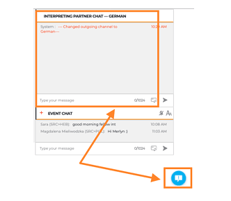
El soporte remoto podrá ayudarle a solucionar los problemas más comunes, o informarle si el problema es global o solo está en su extremo.
El Protocolo RRR
Existen tres acciones que puede tomar para resolver la mayoría de los problemas en la plataforma, conocidas como los tres Rs o Protocolo RRR:
- Reiniciar todas las líneas
- Recargar su navegador
- Reabrir el navegador
Reiniciar todas las líneas (RAL)
Haga clic en las dos flechas semicirculares 🔄 en la barra superior de la consola ligera de Interprefy's:

Esto refrescará su conexión y lo devolverá a la consola ligera en 3-5 segundos, sin necesidad de volver a escribir el token o su nombre.
Recargar el navegador
Si RAL no resolvió el problema, el siguiente paso es recargar su navegador. Encontrará una flecha semicircular en sentido horario ⟳ en la barra de direcciones de su navegador Google Chrome o Microsoft Edge:
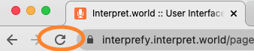
Esto refrescará su navegador sin necesidad de volver a escribir el token o su nombre, pero le pedirá que seleccione sus idiomas de entrada y salida. Este paso suele tardar de 5 a 10 segundos.
Reabrir el navegador
Si recargar el navegador no resolvió el problema, el siguiente paso es limpiar los datos de navegación y volver a abrir el navegador.
Una forma rápida de limpiar los datos de navegación en Google Chrome y Microsoft Edge es pulsar CTRL H en su ordenador con Windows o COMMAND Y en su Mac. Esto abrirá su browser's history y encontrará una opción para limpiar o borrar los datos de navegación en la pantalla, como en este ejemplo en Google Chrome:
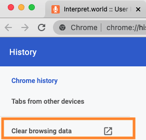
Después de borrar los datos, cierre su navegador y vuelva a abrirlo. Asegúrese de que su navegador esté cerrado, no solo minimizado, para garantizar que los cambios se hayan aplicado. Una forma rápida de hacerlo es pulsando ALT f4 en su ordenador con Windows o COMMAND Q en su Mac.
Este paso requerirá que escriba nuevamente el token y su nombre, así como que seleccione sus idiomas de entrada y salida. Por lo general, este paso tarda más, de 30 segundos a un par de minutos, dependiendo del rendimiento de su computadora y de su familiaridad con este procedimiento.
Una alternativa más rápida a este método es cerrar su navegador actual y abrir la consola ligera de Interprefy's en otro navegador. Esto requerirá que ingrese nuevamente el token y su nombre, y seleccione sus idiomas de entrada y salida, pero omitirá el paso más largo del proceso, que es borrar el historial del navegador.
Si el Protocolo RRR no resolvió el problema, puede intentar reiniciar su computadora, su router o ambos, antes de recurrir al Protocolo de Emergencia.
Problemas con su micrófono
Un consejo clásico de solución de problemas es desconectar su micrófono o auriculares y volver a conectarlo, incluso probar un puerto USB diferente en su computadora si su dispositivo está conectado por USB.
Asegúrese siempre de cerrar otras aplicaciones que pueden tener acceso a su micrófono, como Zoom, Skype, WhatsApp o Whereby. Si necesita acceder a ellos, le recomendamos que use un dispositivo diferente, como su teléfono inteligente o tableta.
A veces su el micrófono podría necesitar ser permitido en el navegador de nuevo, como después de una actualización del navegador o un micrófono o auricular nuevo. Para permitir el acceso al micrófono, haga clic en el ícono de candado que encontrará en la barra de direcciones de su navegador's y asegúrese de que el micrófono esté configurado en "Allow":
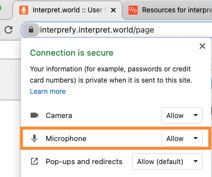
También puede ocurrir que la consola suave de Interprefy's selecciona un micrófono diferente que no sea el que desea usar, por ejemplo si tiene varios dispositivos instalados.
Para asegurarse de que se seleccione el micrófono correcto, el primer paso es silenciar su micrófono; de lo contrario, la plataforma no le permitirá realizar cambios. Luego, haga clic en el ícono de engranaje ⚙️ en la barra superior de la consola suave de Interprefy's:

Podrá entonces seleccionar su micrófono correcto en el menú desplegable bajo Dispositivo de audio:
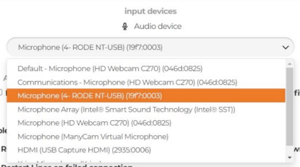
Además, consulte este artículo sobre cómo ajustar los dispositivos en su computadora Windows o Mac, especialmente cuando está usando un nuevo micrófono o auriculares y consulte este artículo sobre consejos de sonido y micrófono para ponentes.
Problemas de interfaz y plataforma
A veces los botones y controles de la interfaz pueden verse diferentes en su computadora que en las imágenes descritas aquí o durante su capacitación. Esto puede ocurrir si la ventana de su navegador no está maximizada.
Para maximizar la ventana de su navegador, en la parte superior de la ventana de su navegador haga clic en el ícono cuadrado si está usando un ordenador con Windows, o en el botón verde redondo si está usando un Mac:
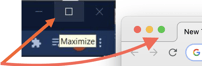
También puede ampliar la ventana de su navegador arrastrando los bordes hacia afuera para ajustarla mejor a su pantalla.
Si la interfaz se ve muy pequeña o demasiado grande, puedes corregirlo haciendo zoom in y out en el navegador. Puedes hacerlo seleccionando los tres puntos en la parte superior de Google Chrome o Microsoft Edge y haciendo clic en los símbolos - y + para reducir o ampliar el contenido:
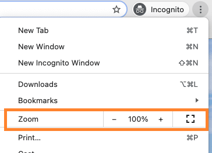
Si observa un rendimiento excepcionalmente lento, cierre otras aplicaciones y programas que consumen mucho ancho de banda, como aplicaciones de intercambio de archivos (torrent, FileZilla...) y aplicaciones de video (YouTube, Netflix, etc.). También es una buena idea cerrar las aplicaciones que le envían notificaciones, como Microsoft Outlook o Calendar, para evitar ventanas emergentes en su pantalla mientras interpreta.
CONSEJO ADICIONAL: para mejorar el rendimiento de su computadora, apáguela regularmente y deje que su batería se agote de vez en cuando. Ejecute aplicaciones de limpieza para darle a su computadora un impulso en el rendimiento al limpiar archivos innecesarios. Hablando de limpieza, también es una buena idea limpiar su micrófono y sus auriculares o auriculares con regularidad usando toallitas húmedas y un cepillo suave, ya que el polvo acumulado puede afectar la calidad del sonido.