
Si experimenta un corte de energía, pérdida de conexión a internet o cualquier problema con su computadora y ya no puede acceder a la consola suave de Interprefy, puede interpretar en la aplicación móvil de Interprefy como procedimiento de emergencia.
Lea este artículo cuidadosamente para familiarizarse con el Protocolo de Emergencia en caso de que necesite usarlo (esperamos que no lo haga 😉).
Descargue y abra la aplicación
- Descargar el aplicación Interprefy en tu iPhone o en tu smartphone Android escribiendo "Interprefy" en tu aplicación o Play Store
- También puede usar este enlace para Android para Android o este enlace para iPhone
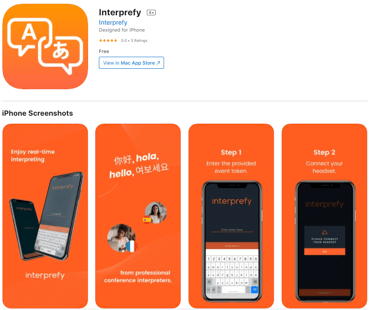
Abra la aplicación y le solicitará que:
- Conecte su auricular. Asegúrese de que su auricular o audífonos tengan un micrófono incorporado y evite dispositivos inalámbricos, ya que podrían quedarse sin batería -
- Introduce el token, normalmente es una serie de letras y/o números que comienza con la letra I (de Intérprete) y un guion. El token del evento te lo envía el gestor del proyecto con la información del evento.
- Introduzca su nombre. It's está bien introducir solo su nombre de pila.
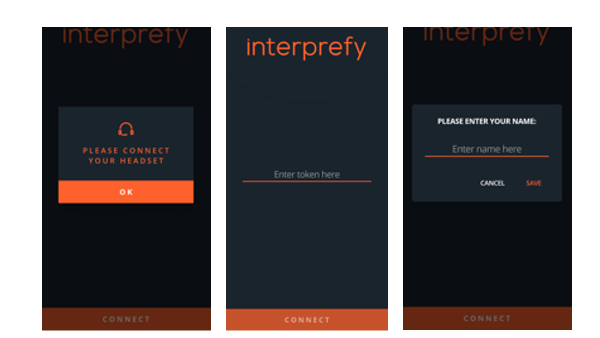
Cada evento tiene su propio token, por lo que es una buena idea anotar el token del evento en el bloc de notas de su computadora o en un post-it para acceder a él rápidamente. El Soporte Remoto también puede contactarle a través de WhatsApp o Telegram con el token
Usando la aplicación
Primero, configure su idioma de salida, el idioma de entrada será la Fuente por defecto :
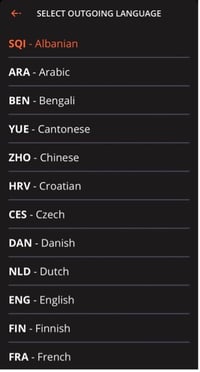
En la aplicación Interprefy solo podrás elegir un idioma de salida. En caso de que necesites usar retransmisión, puedes cambiar el idioma de origen si necesitas escuchar un idioma diferente al original. Posteriormente, verás el Conectando notificación.
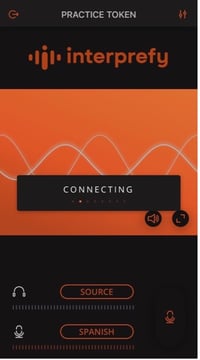
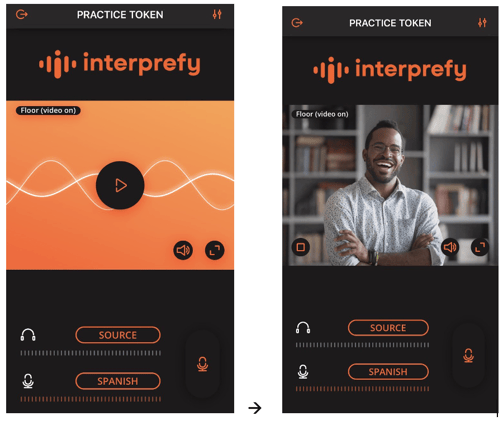
El video no se iniciará automáticamente, debe hacer clic en el botón de reproducción en la pantalla para comenzar a ver al ponente o la presentación:
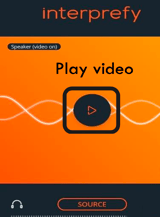
El video no se iniciará automáticamente, debe hacer clic en el botón de reproducción en la pantalla para comenzar a ver al ponente o la presentación:
 Cuando estés listo para interpretar haz clic en el ícono del micrófono junto a los idiomas, que se volverá de color naranja brillante, la barra de volumen también se activará:
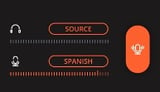
No podrá escuchar ni chatear con su compañero de stand en la aplicación, por lo que deberá comunicarse con su compañero de stand utilizando un dispositivo diferente para acordar manualmente los traspasos.
Puede detener el video haciendo clic en el cuadrado de la izquierda o entrar en modo de pantalla completa usando las dos flechas de la derecha:
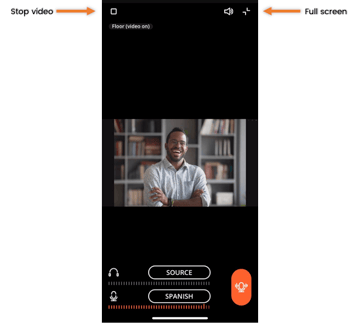
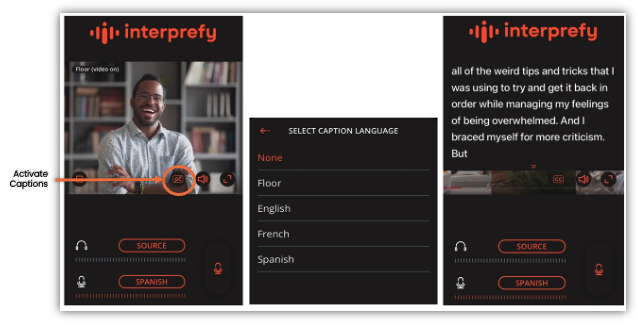
Si subtítulos están activados en el evento, puede elegir qué canal seguir haciendo clic en “CC” en la parte inferior izquierda de los videos, y los subtítulos aparecerán en la pantalla de su móvil:
Cuando el evento haya finalizado, haga clic en la flecha de Cerrar sesión en la esquina superior izquierda:
CONSEJO PROFESIONAL: Descargue y abra la aplicación Interprefy ahora y use el token de práctica I-practicei como ejemplo para ver cómo se ve la aplicación. No escuchará audio ni verá un video, pero le ayudará a familiarizarse con las funciones.