
Antes de comenzar:
- Apagar tu computadora
- Conectar con un cable Ethernet a Internet
- Conecte su PC o portátil a la corriente eléctrica
- Conecte su auricular USB al ordenador
- Encienda su computadora y espere un minuto para que cambie a la nueva tarjeta de sonido o instale los controladores necesarios
- Cierre todo el software adicional que podría tomar el control de su auricular o micrófono (Skype, Zoom, Webex...). Asegúrese de cerrar sesión y no solo minimizar el programa
- Asegúrese de que su auricular esté correctamente conectado y funcionando. Siempre puede probar sus dispositivos en https://interprefy.interpret.world/test
Configuración de entrada de sonido
Ejemplo en computadora Windows, usando Windows 10:
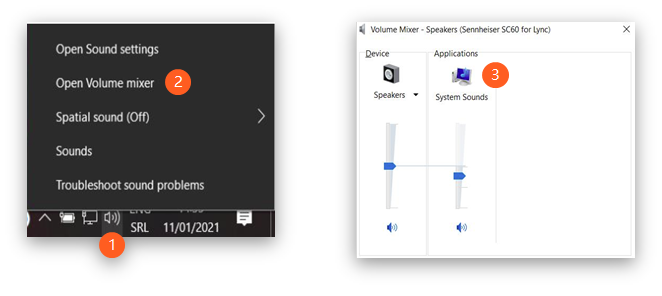
1. Haga clic con el botón derecho en el ícono del altavoz en la barra de tareas (1), usualmente ubicado en la esquina inferior derecha.
2. Haga clic en 'Abrir mezclador de volumen' (2).
3. Haga doble clic en el ícono del ordenador llamado 'System Sounds' (3).
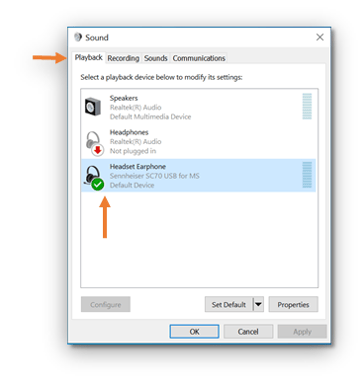
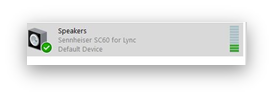
4. Asegúrese de que su auricular esté seleccionado en la pestaña 'Reproducción'.
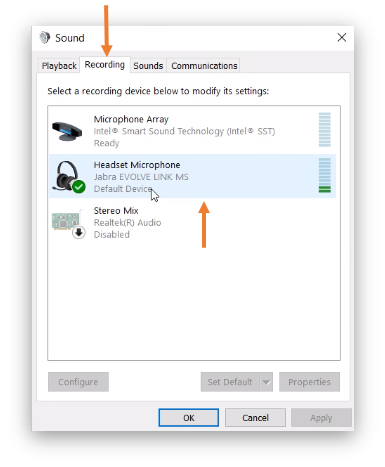
5. Asegúrese de que su micrófono esté seleccionado en la pestaña 'Grabación'.
Si los dispositivos correctos no están seleccionados:
Haz clic con el botón derecho en el dispositivo que deseas y selecciona tanto 'Establecer como dispositivo predeterminado' como 'establecer como dispositivo de comunicación predeterminado':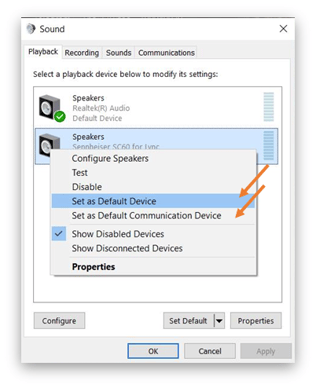
6. Pruebe que el sonido se transmite a través del dispositivo seleccionado reproduciendo una canción o un video.
7. Hable para probar el micrófono. Las barras verdes del dispositivo deberían iluminarse.
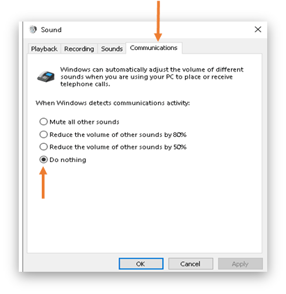
8. Seleccione la pestaña llamada 'Comunicación' y asegúrese de que 'No hacer nada' esté seleccionada:
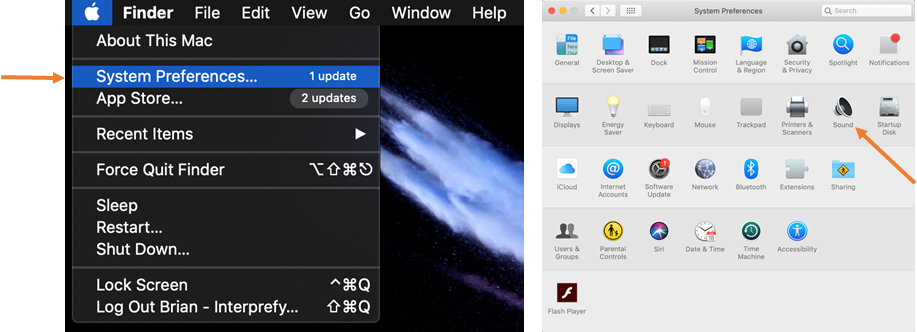
Ejemplo en computadora Mac, usando macOS Monterrey:
- Haga clic en el ícono de Apple en la esquina superior izquierda de su pantalla y seleccione 'Preferencias del Sistema' → 'Sonido':
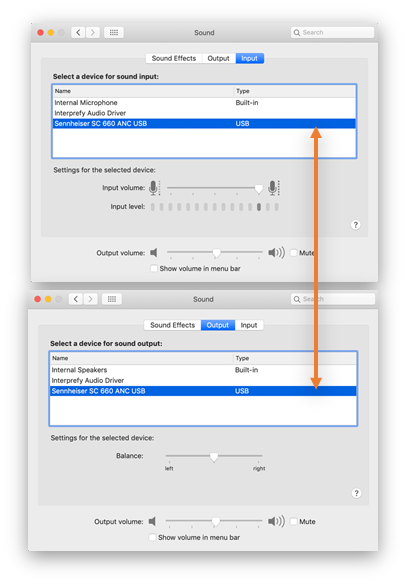
2. Asegúrate de que el dispositivo correcto esté seleccionado tanto para 'entrada' como para 'salida'. Alternativamente, elige el correcto haciendo clic en él.
Configuración de energía:
Para usuarios de PC:
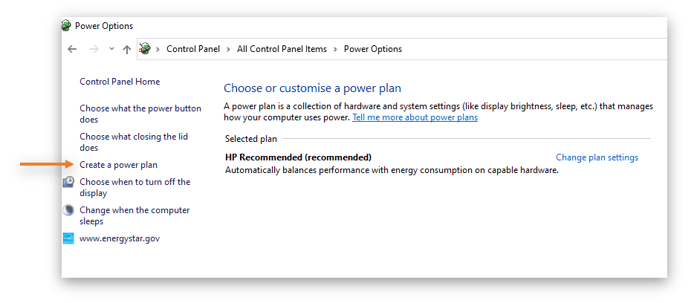
- Vaya a ‘Panel de control’ → ‘Opciones de energía’.
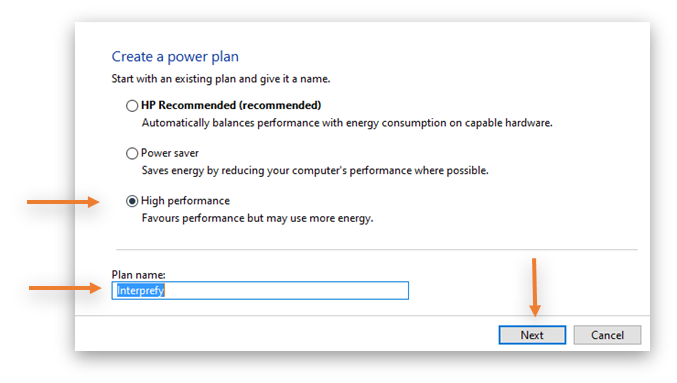
- Elija ‘Crear un plan de energía’, seleccione 'Alto rendimiento' y nombre el plan 'Interprefy'.
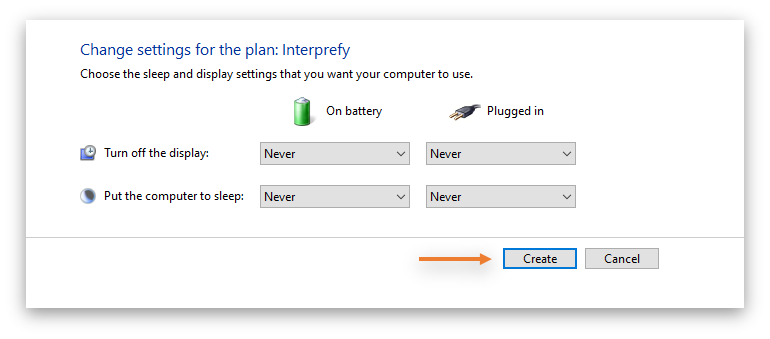
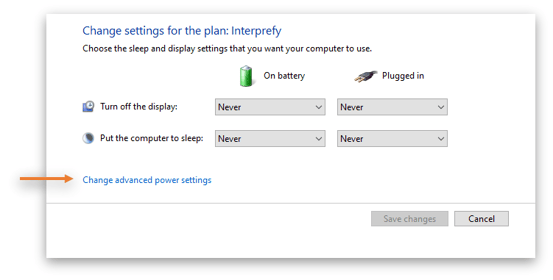
3. Edite la configuración del plan, seleccione 'never' para cada opción según la imagen a continuación, y haga clic en 'create'.
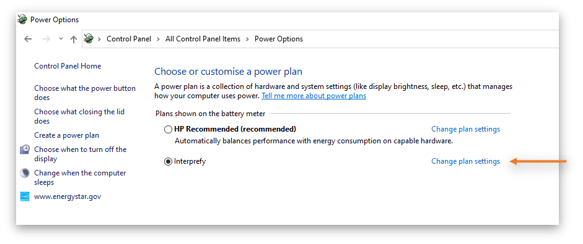
4. Seleccione el nuevo plan y elija ‘Cambiar la configuración del plan → 'Cambiar la configuración avanzada de energía.'
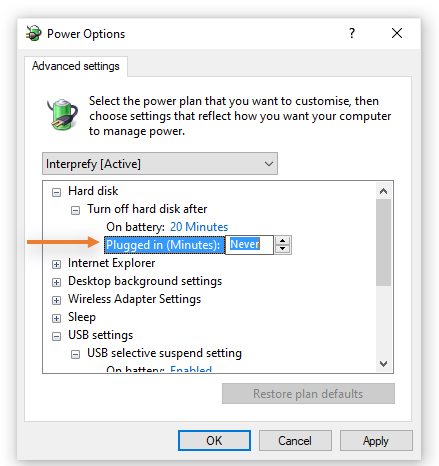
5. Cambia la configuración del ‘Hard Disk’ según la imagen a continuación:
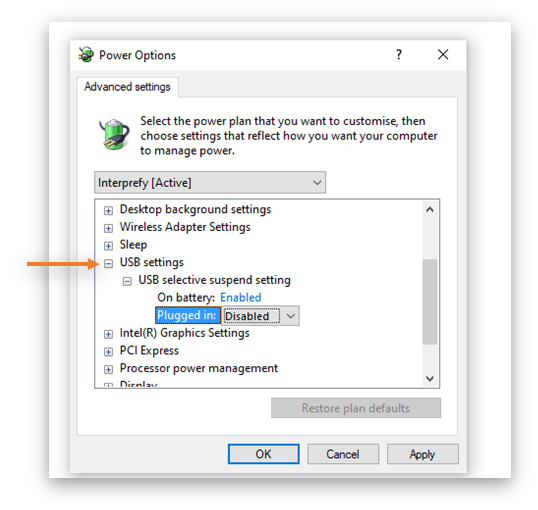
6. Cambie la configuración de ‘USB settings’ según la imagen a continuación, luego haga clic en OK:
Para usuarios de Mac:
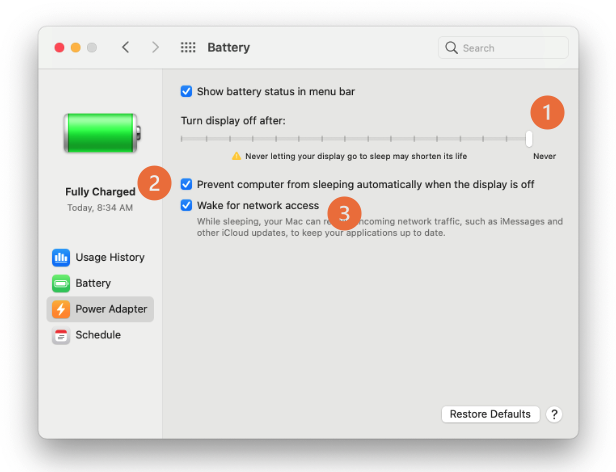
Abra la configuración de energía y configúrela según la imagen a continuación:
- Establezca el cursor en 'Nunca'.
- Seleccione 'Evitar que el ordenador entre en suspensión automáticamente cuando la pantalla está apagada'.
- Seleccionar 'Activar acceso de red'.
Para mantener una batería saludable, asegúrese de apagar su computadora cuando no la esté usando (no solo al cerrar la laptop) y deje que la batería se agote de vez en cuando.