
Resumen de la plataforma
En vista predeterminada
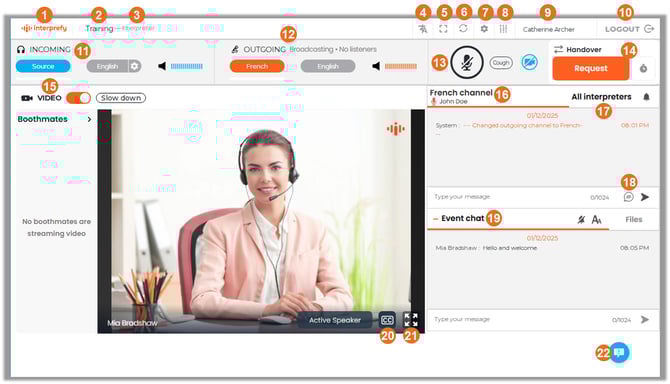
- Logo - Logotipo de Interprefy por defecto, puede cambiarse al logotipo del cliente o al logotipo del evento.
- Nombre del evento - El nombre del evento actual, cambia de evento en evento.
- Rol - La interfaz en uso, en este caso, la interfaz de los intérpretes.
- Configuración de idioma - Abre las opciones de idioma que permiten a los intérpretes seleccionar/cambiar sus canales de idioma salientes y entrantes.
- Pantalla completa - Entrar/salir del modo de pantalla completa. Oculta la interfaz del navegador y muestra solo la versión ampliada de la interfaz actual de la plataforma.
- Reiniciar todas las líneas - Para actualizar su conexión a la plataforma, cuando experimente problemas de audio/video (se desconectará y reconectará en aproximadamente 3-4 segundos).
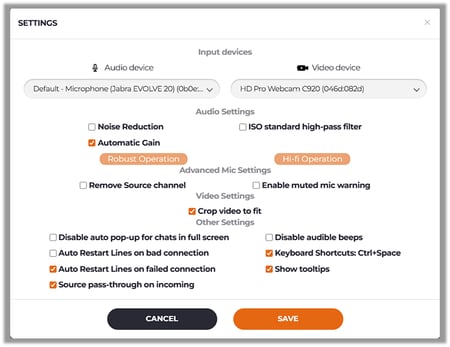
- Configuración - Para ajustar la configuración, como seleccionar el dispositivo de audio de entrada, aplicar reducción de ruido a su micrófono, activar atajos de teclado u otras configuraciones:
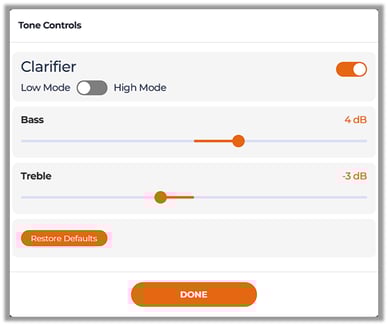
8. Controles de tono - Para habilitar el Interprefy Clarifier y ajustar los sonidos de graves y agudos para que el audio de entrada del piso sea más claro.
9. Nombre de usuario - Tu nombre, ingresado durante el inicio de sesión y cómo tu compañero de cabina te ve en la plataforma.
10. Cerrar sesión - Desconecta de la plataforma. Esto mostrará un cuadro de diálogo de confirmación:
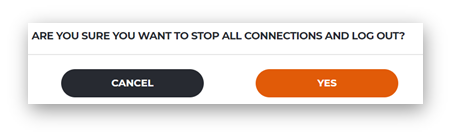
Haga clic 'SÍ' para salir de la plataforma. Cerrar Chrome no cerrará su sesión en la plataforma.
11. Canales de entrada - Controle el audio entrante, escuche la Fuente (audio original del piso) o su idioma de retransmisión.
La barra de volumen azul controla el volumen de su audio entrante.
12. Canales salientes - Controle su audio saliente.
La barra de volumen naranja controla el volumen de su compañero de stand cuando está interpretando.
Para una guía detallada sobre cómo configurar sus Entrante y Saliente canales de idioma, por favor visite:
Cómo configurar los canales de idioma en la consola blanda del intérprete's
- icono del micrófono - Enciende o apaga tu micrófono.
- Botón de tos - Pausa momentáneamente el micrófono mientras mantenga pulsado el botón.
- Icono de cámara - Para compartir su video, visible solo para su compañero de stand.
14. Transferencia sección - Haga clic en el 'Solicitud' botón para iniciar la transferencia a su compañero de interpretación.
15. Video - Muestra el video/compartición de pantalla que está siendo transmitido por el piso.
16. Chat de canal - Para mensajes entre colaboradores de interpretación en el mismo canal de idioma. Solo visible para los intérpretes en el mismo idioma de salida y el equipo de Soporte Remoto.
17. Todos los intérpretes chat - Permite que todo el equipo de interpretación comparta información importante, consejos y orientaciones que podrían ser útiles para cualquier intérprete en cualquier idioma.
Nota importante:
-
El equipo de Soporte Remoto no tiene acceso a la Chat de todos los intérpretes. Asegúrese de seguir los mensajes en su Chat del canal y comuníquese con el equipo de Soporte Remoto allí.
-
Usar este chat mientras interpreta no afecta los canales de salida seleccionados.
18. Mensajes rápidos - Abre una pequeña ventana que contiene indicaciones de mensajes, permitiéndole enviar mensajes a su chat del Canal haciendo clic en el mensaje deseado.
Puede agregar hasta diez mensajes personalizados para usar durante el evento haciendo clic en el texto naranja ' Introduzca nueva plantilla aquí'.
19. Evento chat - Para mensajes de los anfitriones, ponentes y el equipo de Soporte Remoto. Los anuncios, la información importante, las solicitudes y las respuestas se mostrarán aquí.
'Archivos' botón en el lado derecho del chat del Evento le da acceso a los archivos subidos por los anfitriones.
20. Subtítulos - Para seleccionar los subtítulos deseados, si están disponibles durante su evento.
21. Transmisión de video en pantalla completa - Entrar/salir del modo de video en pantalla completa. Los controles se minimizan al entrar en la opción de pantalla completa de video, como se muestra a continuación.
22. Chat de ayuda de soporte remoto - Para emergencias, comuníquese directa y privadamente con un miembro del equipo de soporte remoto. Sólo disponible si el evento cuenta con soporte remoto.
En vista de video a pantalla completa
Cuando amplías la transmisión de video, todos los comandos de la plataforma se minimizan de la siguiente manera:
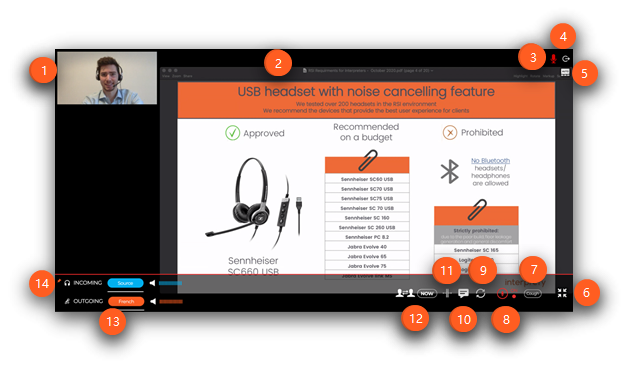
- Cambiar fuente - Para cambiar entre fuentes de video. Haz clic en ella para agrandar esa imagen y hacerla aparecer en la pantalla principal de video (2).
- Pantalla de video principal - Muestra la pantalla de video/compartición de pantalla que considere más relevante.
- Micrófono - Rojo indica que el micrófono está encendido y está transmitiendo sonido.
- Cerrar sesión - Lo desconecta de la plataforma. Aparecerá un cuadro de diálogo de confirmación:
5. Visualización del hablante activo - Activado por defecto. Cambia automáticamente las fuentes de video para mostrar siempre a la persona que habla.
6. Pantalla completa - Entrar/salir del modo de pantalla completa de video.
7. Toser - Para silenciarse momentáneamente.
8. Controles de transmisión - Un indicador visual del estado del micrófono.
9. Reiniciar todas las líneas - Refresque su conexión, cuando experimente problemas de audio/video (se desconectará y reconectará en aproximadamente 3-4 segundos).
10. Abrir chat -Abre los chats de los intérpretes', del evento y de ayuda del soporte remoto.
11. Modo de pantalla dividida - Permite que la plataforma muestre 2 transmisiones de video simultáneamente.
12. Función de transferencia - Para solicitar una transferencia.
13. Canales entrantes y salientes - Controla el flujo de audio enviado y recibido.
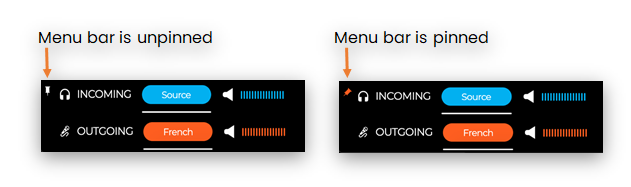
14. Barra de menú inferior fijada/desfijada - Oculta o muestra todos los íconos en la barra de menú inferior al alejar el cursor.

En modo de pantalla dividida
Esta vista de pantalla permite que la plataforma muestre 2 transmisiones de video simultáneamente.
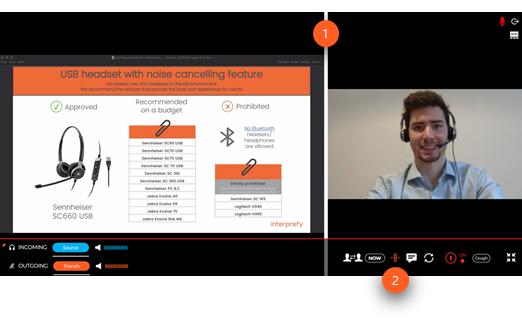
1. Redimensionar pantallas de video - Haga clic y arrastre esta barra para redimensionar las pantallas de video, haciendo una más pequeña mientras simultáneamente hace la otra más grande.
2. Desactivar vista de pantalla dividida - Haga clic para salir de esta vista de pantalla.