Routing Panel Advanced está diseñado para configuraciones de eventos complejas que requieren control total sobre la ruta de audio. Gestiona el flujo de audio entre el equipo de audio de su evento, la plataforma Interprefy y su audiencia, soportando tanto el envío de audio a la plataforma como la recepción de audio desde la misma.
Este modo se utiliza en eventos que involucran intérpretes, configuraciones híbridas o entornos profesionales de AV donde es necesario configurar y gestionar múltiples fuentes y canales de audio.
Routing Panel Advanced incluye todas las funciones disponibles en el modo Essentials, con opciones de configuración adicionales para gestionar múltiples canales de idioma y flujos de audio bidireccionales.
Cómo usar Routing Panel Advanced
Accediendo al Routing Panel
Para comenzar, abra el Routing Panel link proporcionado para su evento.
Si se le solicita al abrir el enlace, permita el acceso a su micrófono y cámara seleccionando ''Permitir mientras visita el sitio'' en su navegador.
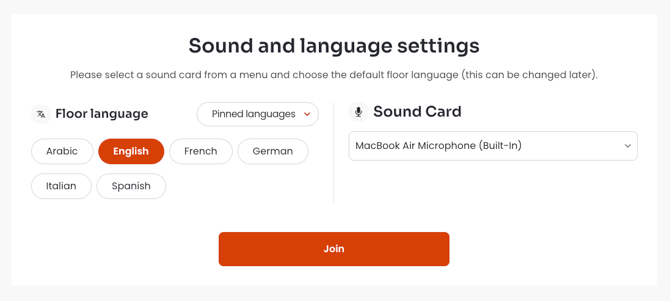
El panel “Sound and language settings” aparecerá.
Seleccione el idioma del piso (si es necesario), elija su Tarjeta de sonido (dispositivo de entrada de audio) y haga clic Unirse para continuar con su sesión.
-
Se pueden fijar y mostrar hasta 6 idiomas en el panel, al mismo tiempo.
Si su evento tiene más de 6 idiomas, haga clic en el menú desplegable "Pinned languages" y seleccione los idiomas que desea mostrar en el Panel de Enrutamiento. -
El Panel de Enrutamiento puede funcionar con la selección de idioma de piso tanto manual como automática.
Cuando la selección automática de idioma de piso está habilitada, la selección manual de idioma no es necesaria y se elimina del panel.
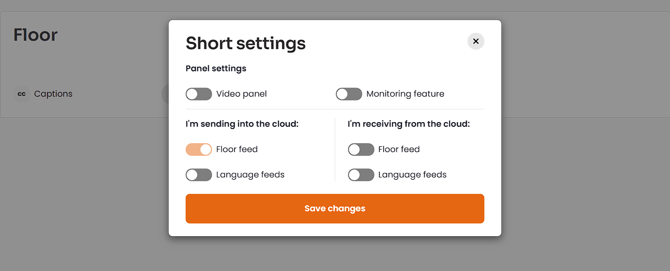
Al iniciar la sesión, aparecerá la ventana “Configuración rápida”.
En este paso, define cómo se utilizará el Panel de Enrutamiento durante el evento, "Panel de video" y "Función de monitoreo" pueden habilitarse aquí si es necesario, así como configuración del canal de audio — definiendo qué canales se enviarán o recibirán de la plataforma Interprefy (nube).
Una vez configuradas las opciones deseadas, haga clic en “Guardar cambios” para continuar a la interfaz del Panel de Enrutamiento.
-
Las opciones de "Configuración corta" pueden editarse posteriormente en la configuración del Panel de Enrutamiento. Se recomienda realizar cambios en la configuración durante los recesos o la preparación del evento, ya que aplicar los cambios detendrá todas las transmisiones de audio (tanto enviadas como recibidas).
-
El Panel de Enrutamiento admite la transmisión de video cuando sea necesario como parte de la configuración general del evento; sin embargo, no es necesario para la traducción de voz AI de Interprefy ni para los subtítulos, que dependen únicamente de la entrada de audio.
-
La calidad de video se puede ajustar entre Alta Definición (HD) y Definición Estándar (SD). La opción “Recortar video para ajustarlo” también está disponible.
En la interfaz del Panel de Enrutamiento, confirme que el idioma del piso está configurado adecuadamente (cuando se usa la selección manual del idioma del piso), y que dispositivo de audio correcto está seleccionado para cada canal de audio (enviado o recibido).
Habilite cada canal de idioma usando el interruptor junto al nombre del idioma.
Una vez que el panel esté configurado, haga clic “Iniciar envío” o “Iniciar recepción” para cada canal de audio (comenzando con el canal de Piso), para comenzar a transmitir audio y video hacia y desde la plataforma Interprefy.
Al iniciar la transmisión de audio del piso, se habilitarán automáticamente los subtítulos y la traducción de voz IA. Una vez que se interrumpa la transmisión de audio del piso, la traducción IA también se detendrá automáticamente.
-
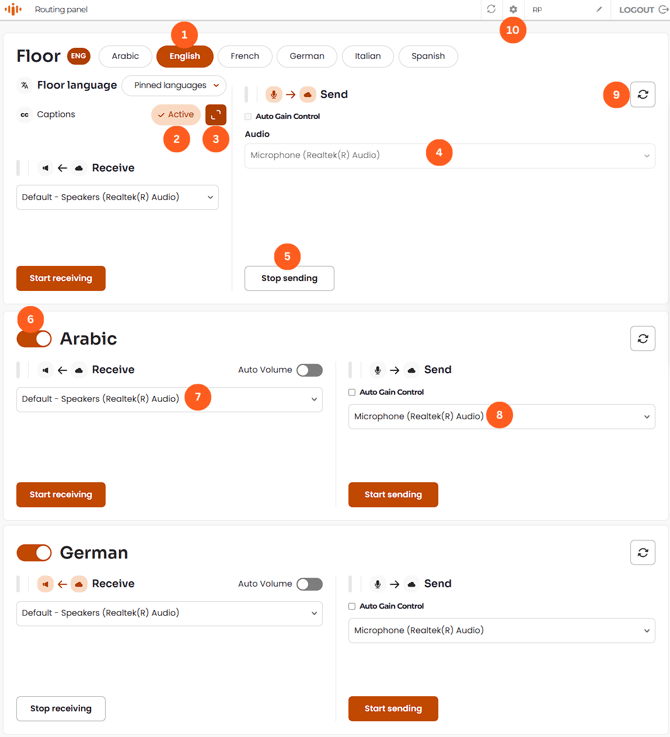
Selección de idioma del piso (manual) - seleccione el idioma que se está hablando en el piso.
-
Indicador de estado de subtítulos - muestra el estado actual de los subtítulos (traducción IA) como Activo/Inactivo.
-
Expandir subtítulos - muestra la ventana de subtítulos dentro de la interfaz del Panel de Enrutamiento.
-
Dispositivo de audio (Enviar – Piso) – seleccione el dispositivo de entrada de audio utilizado para enviar audio del piso a la plataforma Interprefy.
-
Detener envío - interrumpe la transmisión de audio del piso.
-
Alternar idioma – habilita o deshabilita un canal de idioma.
-
Dispositivo de audio (Recibir) – seleccione el dispositivo de salida utilizado para recibir audio traducido de la plataforma Interprefy.
-
Dispositivo de audio (Enviar – Canal de idioma) – enviando el canal de idioma desde el lugar a la plataforma Interprefy.
-
Botón Reconectar - reinicia la transmisión de audio actual. Cada canal de audio tiene su propio botón de reconexión.
-
Configuración del panel de enrutamiento - para editar los idiomas mostrados en el panel, habilitar "Video panel", "Monitoring feature" y configurar los canales de audio enviados y recibidos.
-
La transmisión de audio del altavoz remoto se puede habilitar en el canal de audio “Receive” del piso.
-
La función de volumen automático está disponible para cada canal de audio.
Resumen del Panel de Enrutamiento
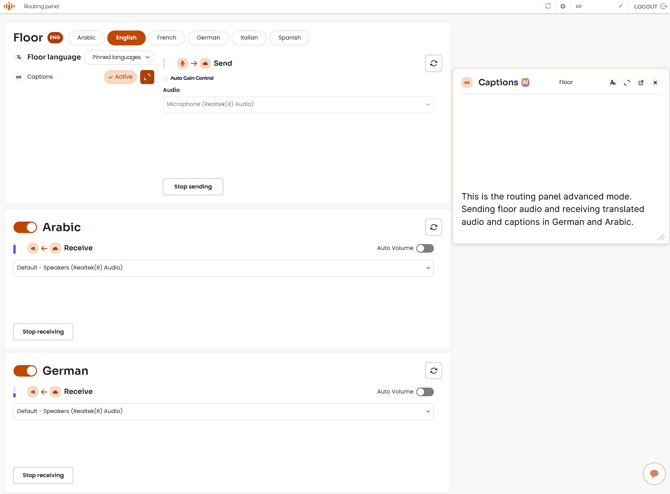
Ejemplo que muestra el audio del piso enviado y los canales de idioma recibidos de la plataforma Interprefy.
Ventana de subtítulos se muestra en el lado derecho del panel y puede moverse a la posición preferida.
Chat de soporte remoto botón se encuentra en la esquina inferior derecha de la página.
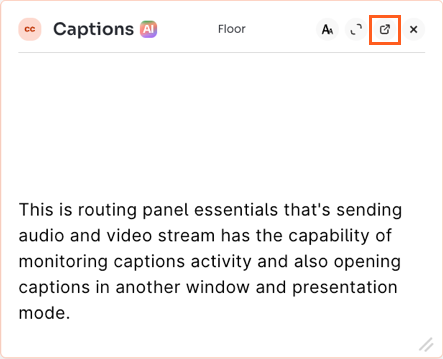
Abrir Subtítulos de Interprefy en una nueva ventana del navegador, le brinda acceso a Modo de presentación, permitiéndole personalizar cómo se muestran los subtítulos — ideal para pantallas in situ o pantallas compartidas.