
Introducción
Estamos entusiasmados de presentar Modo de presentación, una nueva función diseñada para mejorar su experiencia de visualización de subtítulos al usar Subtítulos en una nueva ventana. Este modo es ideal para:
- Mostrar subtítulos de Interprefy en el escenario en una pantalla grande para sus asistentes
- Incorporar subtítulos en transmisiones de video
- Cualquier evento que requiera una visualización de subtítulos más personalizada
Principales beneficios del modo de presentación
Adaptabilidad personalizada
El modo de presentación ofrece una experiencia de visualización mejorada para los usuarios que utilizan pantallas más grandes o que simplemente necesitan un control más fino sobre el tamaño y el estilo del texto. Ofrece una capacidad de respuesta fluida y una mejor legibilidad, junto con opciones de personalización mucho mayores.
Opciones extensas de personalización
Con el modo de presentación puede ajustar la visualización de los subtítulos según su preferencia. Para mejorar la claridad y el impacto de los subtítulos, puede personalizar los siguientes elementos:
- Estilo y tamaño de fuente
- Ajustes de párrafo
- Opciones de espaciado
- Color de fondo usando valores hexadecimales
- Línea entre cláusulas
- Kerning
- Retorno de carro
- Texto y color de fondo
Sus preferencias se guardan, incluyendo fuentes y colores usados recientemente para facilitar futuros ajustes.
Acceso rápido
Activar el modo de presentación es simple:
- Abrir subtítulos en una nueva ventana
- Haga clic en el Configuración (icono de engranaje) en la esquina superior derecha de la ventana de subtítulos.
- Cambiar el interruptor del modo de presentación en la parte inferior del menú de configuración.
Cómo usar el modo de presentación
Instrucciones paso a paso:
- Abrir subtítulos en una nueva ventana
Haga clic en los tres puntos verticales en la esquina superior derecha de la pantalla de subtítulos y elija la opción ‘Abrir en una nueva ventana’.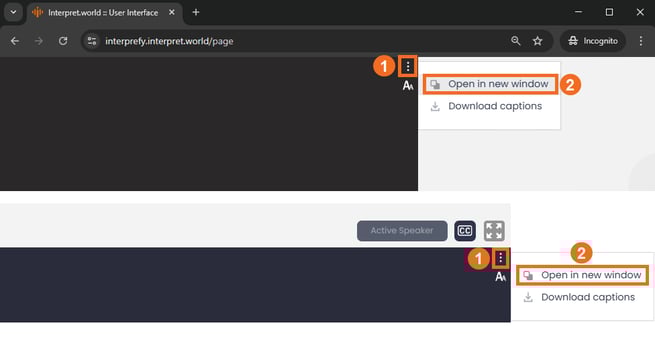
- Abrir configuración
Haga clic en la Configuración (icono de engranaje) en la esquina superior derecha de la nueva ventana de subtítulos. - Activar modo de presentación
Active el interruptor del Modo de presentación en la parte inferior del menú de configuración para habilitar el Modo de presentación.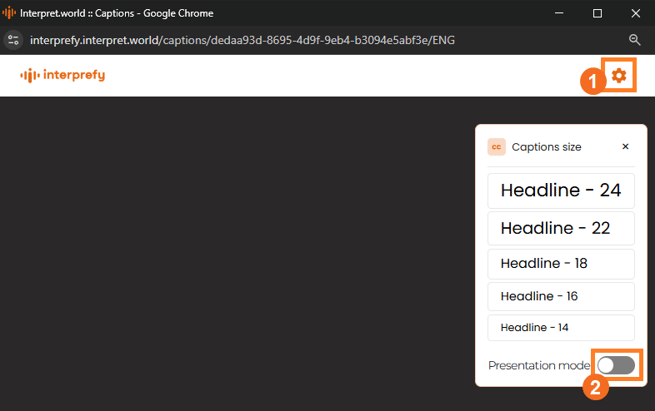
- Personalizar pantalla
Una vez que el Modo de presentación esté habilitado, aparecerán opciones de personalización adicionales.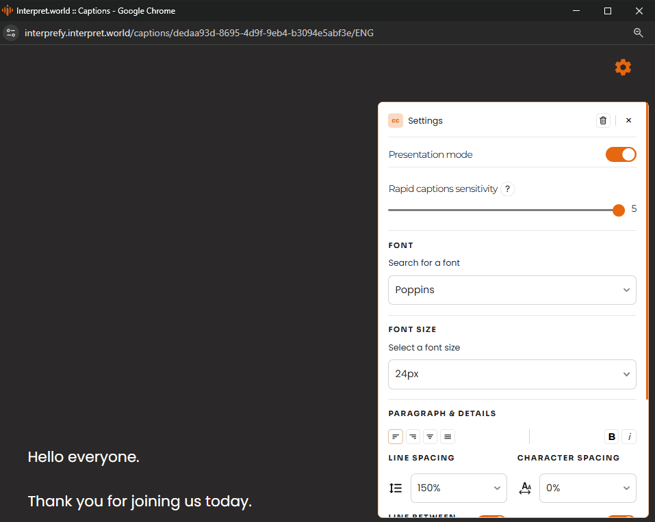
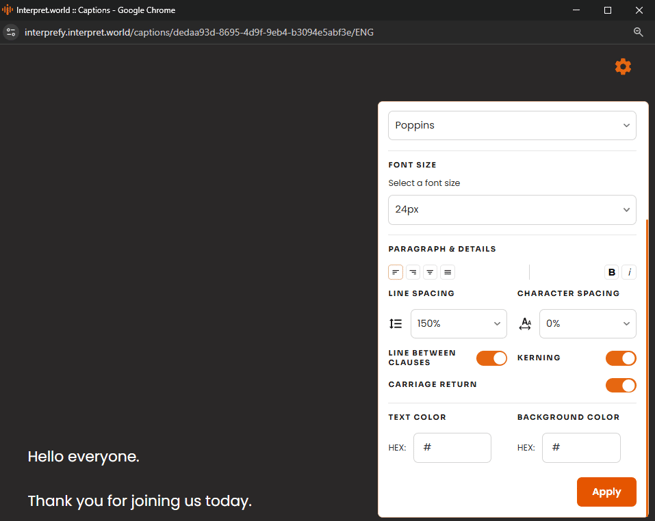
- Aplicar cambios
Cuando sus ajustes estén completos, haga clic Aplicar para guardar y activar sus configuraciones. - Preferencias guardadas
Sus fuentes, colores y otras preferencias seleccionadas se guardan y estarán disponibles la próxima vez que use el modo de presentación.
Control de sensibilidad de subtítulos
Hemos introducido un Control deslizante de sensibilidad de subtítulos para darle más control sobre la sensibilidad de los subtítulos. Esta función le permite ajustar la rapidez con la que se actualizan los subtítulos para una mejor legibilidad.
Cuando se disminuye el valor de sensibilidad, los subtítulos se actualizarán más lentamente, pero la frase final permanecerá igual sin importar el nivel seleccionado.
El control deslizante incluye 5 niveles, siendo el nivel 5 (actual y predeterminado) el más sensible. Los niveles inferiores reducen la frecuencia de actualización para una visualización más consistente.