
Antes de comenzar
- Dispositivo - Utilice una computadora de escritorio o portátil. Evite usar teléfonos inteligentes, iPads o tabletas.
- Internet conexión - Ancho de banda recomendado de 5 a 10 Mbps subida/bajada o superior. Se recomienda conexión Ethernet.
- Recomendado navegadores - Última versión de Google Chrome o Microsoft Edge
Última actualización: diciembre de 2024
Iniciar sesión
- Abra su navegador de internet e ingrese el enlace de Interprefy que se le ha proporcionado.
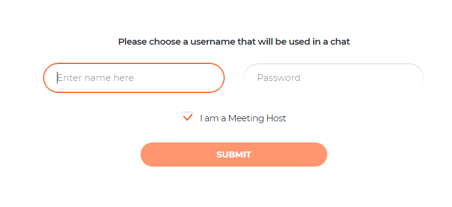
- Click the “I am a Meeting Host” box and enter your name and the password.
Prueba previa de llamada
Si está activado para su reunión, a continuación se le pedirá que configure y pruebe sus ajustes de audio y video en una página de prueba previa a la llamada.
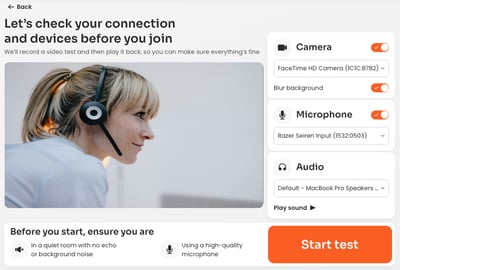
- Cámara - Seleccione su cámara web, encienda/apague su cámara y difumine su fondo
- Micrófono - Seleccione su micrófono. Encienda o apague su micrófono
- Audio - Seleccione su dispositivo de salida de audio. Haga clic en "play sound" para probar la salida de audio correcta y escuche la muestra de voz grabada para saber cómo sonará en la sesión
- Haga clic Iniciar prueba para probar su video, audio y conexión de red
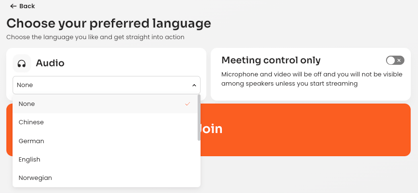
- Audio - Elija el idioma en el que desea escuchar la interpretación. Elija Ninguno para escuchar el idioma original del piso (idioma original).
- Control de la reunión únicamente - Haga clic para unirse a la llamada sin audio ni video, para unirse como administrador de la reunión, admitiendo participantes y supervisando el chat.
- Haga clic Unirse para entrar a la reunión
Nota: la configuración predeterminada permite solo 4 anfitriones iniciar sesión por reunión, y pueden haber 8 transmisiones en total en el piso
Configuración de llamada
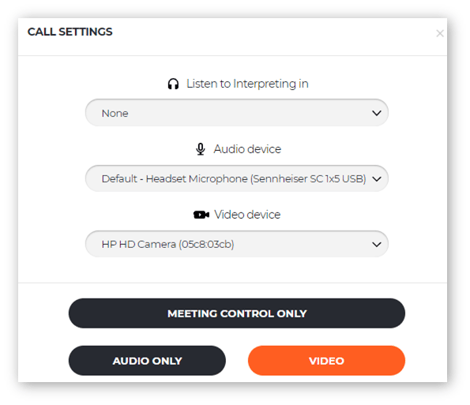
Si no ves la descripción general de la plataforma después de tu llamada de prueba, deberás recargar el navegador. Entonces una ventana emergente te pedirá que ajustes la configuración de la llamada para la reunión.
- Elija el idioma que desea escuchar
- Seleccione su dispositivo de audio
- Seleccione su dispositivo de video
- Elija cómo le gustaría conectarse:
- Control de la reunión solo: sin audio ni video (elija esta opción si solo desea gestionar a los participantes y el chat)
- Solo audio: sin video
- Video: con video y audio
Todos los participantes son notificados cuando el Anfitrión se une a la reunión, o al iniciar sesión, si ya hay un Anfitrión en la reunión.
Nota: Si el Anfitrión no ha iniciado sesión en, los ponentes no tendrán un ‘’Green Hand’’ icono para solicitar la palabra y participar en el evento.
Vista de la plataforma
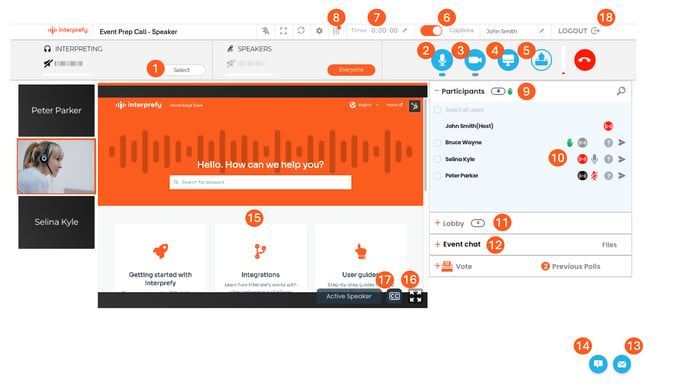
- Seleccione su idioma preferido - O seleccione "ninguno" para escuchar el idioma del piso. Si tiene idiomas con traducción de voz IA en su evento, se mostrará un icono IA junto a ellos:
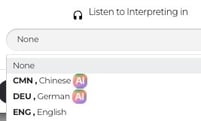
- Mic - Turn your microphone on/off.
- Cámara web - Encienda o apague su cámara web.
- Compartir pantalla - Comparta toda su pantalla, ventana de aplicación o pestaña del navegador. Tenga en cuenta que Interprefy Connect Pro no permite compartir audio al compartir una pantalla, un documento o una pestaña. Vea la siguiente opción si desea compartir video con audio.
- Subir y reproducir video pregrabado - Utilice esta opción para compartir video con audio.
- Subtítulos - Si está activado en su evento, active o desactive los subtítulos.
- Temporizador - Puede activar una cuenta regresiva para marcar el inicio de la reunión haciendo clic en Temporizador y eligiendo "Hora de inicio de la reunión".
- Controles de tono - Ajuste los niveles de graves y agudos, o deje que Clarifier seleccione la mejor configuración para que el sonido sea más claro. Obtenga más información sobre Interprefy Clarifier aquí.
- Lista de todos los participantes- Muestra quién está en la reunión.
- Estado y control de los participantes - Los íconos muestran los derechos de habla de los participantes y conceden o revocan permisos a un participante.
- Lobby - Si el lobby está activado en su evento, aquí puede ver y admitir a los participantes.
- Chat del evento - Comuníquese con todos los participantes y comparta archivos.
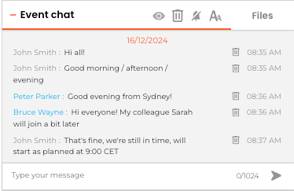
- Chat privado con los participantes - Comunique con los participantes de forma privada.
- Remote support help chat - Ask questions, make comments, and/or resolve technical issues.
- Imagen principal en pantalla - Cuando "Orador activo" está ENCENDIDO, el participante que está hablando en el podio aparecerá ampliado en la pantalla. Cuando el "Orador activo" está apagado, el anfitrión puede elegir qué video ampliar haciendo clic en el video.
- Modo de pantalla completa - Entrar/salir del modo de pantalla completa.
- Elija subtítulos - Elija su idioma preferido para los subtítulos.
- Log out - Disconnects you from the platform.
Funciones ampliadas
How to share your screen, a tab or a document
- Seleccione el ícono de compartir pantalla (1)
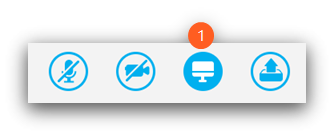
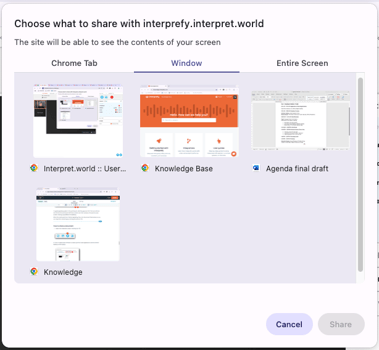
3. Seleccione el documento o la ventana de la aplicación de las opciones proporcionadas. Recuerde abrir el archivo o la aplicación que desea compartir.
How to play a pre-recorded video
- Seleccione el botón de carga de video de Interprefy (1)
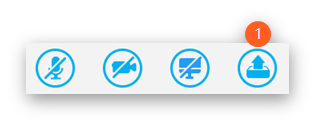
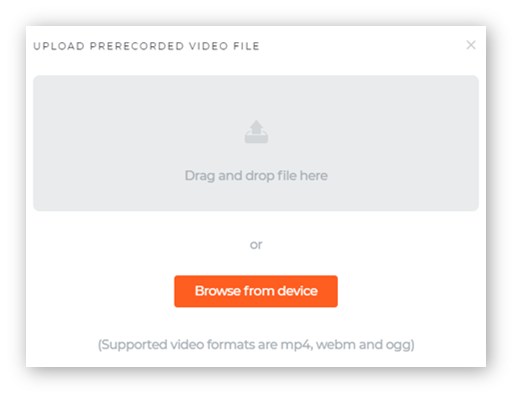
- Cargue el video arrastrando el archivo de video desde su computadora a la ventana de Interprefy O encuentre el archivo de video en su computadora y cárguelo.
-
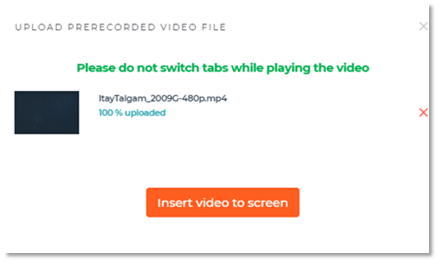
Una vez que el video se haya subido, haga clic en el botón insertar video en pantalla
-
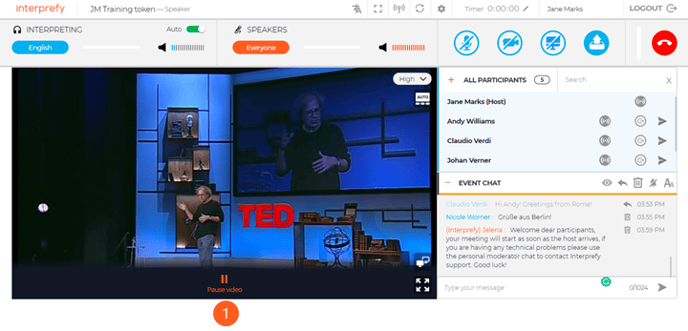
El video cargado se iniciará inmediatamente. Haga clic en el signo de pausa (1) en la parte inferior de la pantalla del video si desea pausarlo.
Si encuentra problemas, por favor verifique que:
- El navegador Chrome está actualizado
- La aceleración de hardware está desactivada en la configuración de Chrome.
Subtítulos
Haga clic en los tres puntos verticales para abrir los subtítulos en una nueva ventana. Al hacerlo, puede seleccionar varios idiomas si desea seguir los subtítulos en más de un idioma. También puede descargar los subtítulos en formato .txt.

Seleccionando un temporizador
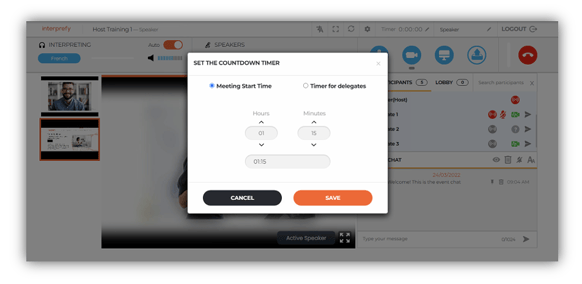
Active las horas y los minutos para establecer la cuenta regresiva que prefiera, la cual se mostrará a todos los participantes.
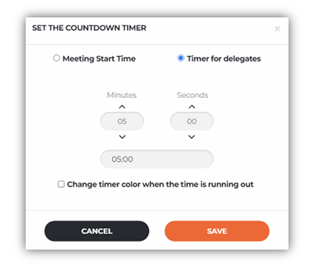
Elija la segunda opción si desea establecer un temporizador para los delegados, por ejemplo, si desea informarles de un intervalo de tiempo específico para presentar su exposición. También puede cambiar el color del temporizador cuando el tiempo se está agotando, lo que hará que el temporizador se vuelva rojo.
Participantes' estado y control
Por defecto, todos los participantes del evento están silenciados, hasta que la transmisión sea permitida y habilitada por el anfitrión del evento.
Junto a cada participante puede ver diferentes íconos que indican su estado actual. Utilice estos íconos para conceder o revocar permisos como el control del piso, el acceso al micrófono o para desconectar a los participantes de la reunión.
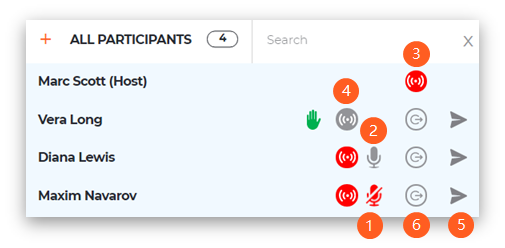
- El participante está silenciado. Haga clic en él para activar el sonido del participante.
- El participante está no silenciado. Haga clic para silenciar al participante.
- El participante está "en el aire" /tiene acceso al podio. Haz clic para eliminar al participante del podio.
- The participant does not have access to the floor. Click it to grant floor access to the participant.
- Envía un mensaje directo al participante.
- Desconecta al participante de la plataforma.
Participantes' calidad de audio y video
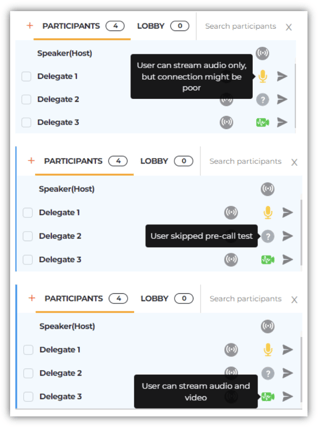
Si la prueba previa a la llamada está activada, también podrá ver la calidad de audio y video de los participantes.
Editando nombres de los participantes'
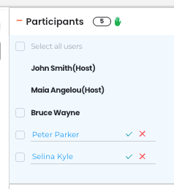
Si esta opción está activada, podrá cambiar los nombres de los participantes haciendo clic en el ícono de lápiz junto a su nombre.
Cómo conceder acceso al piso a los participantes
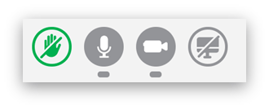
Por defecto, los íconos de audio, video y uso compartido de pantalla aparecen atenuados para los participantes y deben hacer clic en el ícono "mano verde" cuando quieran intervenir.
Verá entonces el ícono "mano verde" (1) junto al nombre del participante':
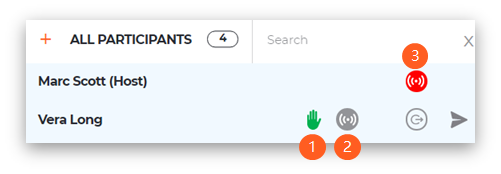
Para otorgar derechos de palabra al participante, haga clic en el ícono gris (2). El ícono se volverá rojo (3) y el participante tendrá control inmediato sobre su cámara, micrófono y funciones de compartir pantalla.
Cuando el participante ha terminado de hablar, puede desconectarse o usted puede detener su transmisión haciendo clic en el ícono rojo (3).
Lobby feature
Si el vestíbulo está activado, podrá admitir o rechazar a los participantes, ya sea uno por uno o todos a la vez haciendo clic en Seleccionar todos los usuarios.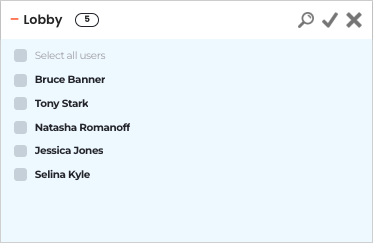
Los participantes verán un mensaje mientras esperan, y este mensaje puede personalizarse en el backend.
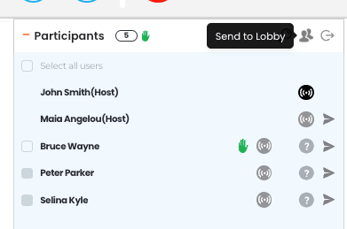
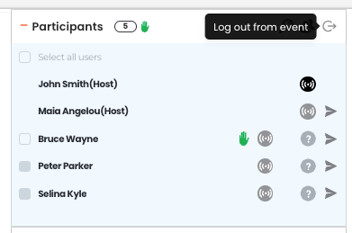
Una vez que se muestran todos los participantes, es posible seleccionar a los participantes para enviarlos de nuevo al vestíbulo o desconectarlos del evento si es necesario.
 |
 |
How to share a file
Si esta opción está habilitada, los anfitriones pueden compartir archivos con otros delegados, intérpretes y/o asistentes mediante el chat del evento (1) y haciendo clic en la pestaña "Archivos".
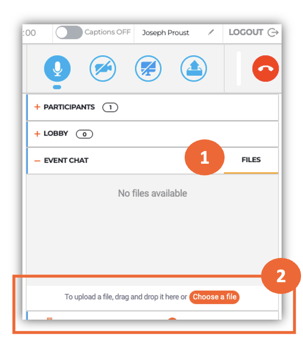
Los archivos pueden cargarse ya sea arrastrándolos a la sección "Arrastrar y soltar" (2) o haciendo clic en "Seleccionar un archivo". Si desea compartir varios archivos, por favor cárguelos individualmente, ya que cada archivo necesita ser pre‑procesado.
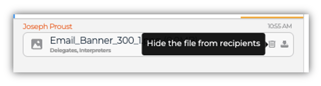
Click once on the bin icon to hide the file from participants, and click again to remove the file.
El tamaño máximo de cada archivo a compartir es 50 Mb. Todos los tipos principales de archivo son compatibles.
Por razones de seguridad, los siguientes tipos de archivo no son compatibles:
.ade, .adp, .apk, .appx, .appxbundle, .bat, .cab, .chm, .cmd, .com, .cpl, .dll, .dmg, .ex, .ex_, .exe, .hta, .ins, .isp, .iso, .jar, .js, .jse, .lib, .lnk, .mde, .msc, .msi, .msix, .msixbundle, .msp, .mst, .nsh, .pif, .ps1, .scr, .sct, .shb, .sys, .vb, .vbe, .vbs, .vxd, .wsc, .wsf, .wsh
Vista de pantalla completa
En vista de pantalla completa, todas las funciones son visibles, excepto "Lista de todos los participantes"
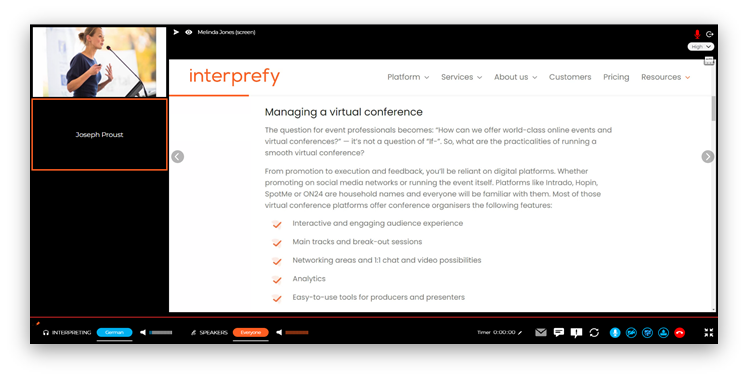
Cambio de idiomas de piso en Interprefy Connect Pro
Para eventos con varios idiomas de piso utilizando las soluciones de IA de Interprefy's, la plataforma debe configurarse al idioma que se está hablando. Esto se puede hacer automáticamente utilizando tecnología impulsada por IA o manualmente por el anfitrión del evento o servicios profesionales. Seleccionar el idioma de piso correcto garantiza que Interprefy’s traducción de voz en tiempo real y los subtítulos sean precisos para todos los participantes.
Cambio automático de idioma
Si su evento utiliza identificación automática de idioma, el idioma hablado en el piso se detecta mediante tecnología impulsada por IA y se selecciona automáticamente. Esto elimina la necesidad de intervención manual y permite transiciones de idioma fluidas y sin interrupciones durante la reunión.
Cambio manual de idioma
Si se requiere cambiar manualmente, puede cambiar el idioma del piso directamente desde el interfaz del anfitrión Interprefy:
-
En la interfaz de Connect Pro Host, en la sección Piso/Oradores, verá los idiomas disponibles que pueden seleccionarse.
-
Seleccione el idioma que se está hablando actualmente en el piso.
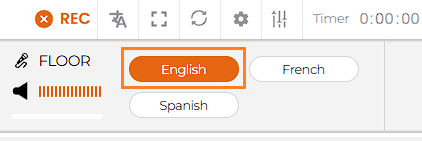
Al garantizar que se seleccione el idioma del piso correcto — ya sea automáticamente o manualmente —, ayuda a asegurar la precisión de la traducción de IA en tiempo real y los subtítulos para todos los asistentes.