
Antes de comenzar
- Internet conexión - Ancho de banda recomendado de 5 a 10 Mbps subida/bajada o superior. Se recomienda conexión Ethernet.
- Recomendado navegador - Última versión de Google Chrome o Microsoft Edge
- Garantizar una calidad de sonido óptima - Ambos interpretes y IA necesitan una entrada de audio de alta calidad para interpretar su mensaje sin perder el ritmo. Elija un entorno silencioso sin ruido de fondo y use un micrófono USB de calidad o auriculares.
Última actualización: diciembre de 2024
Iniciar sesión
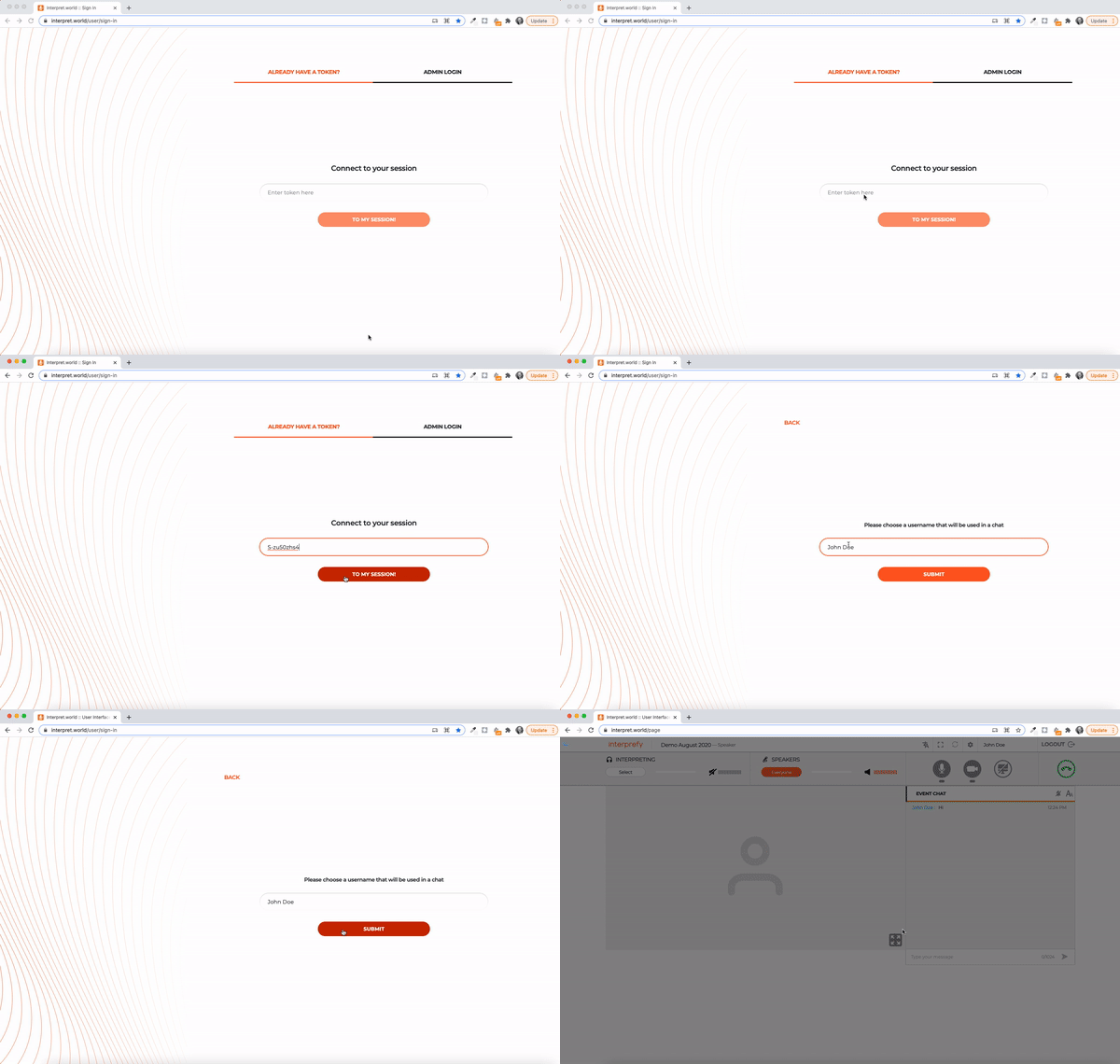
- Abra su navegador de internet, ingrese el enlace de Interprefy que you’ve sido proporcionado, y haga clic "a mi sesión" para confirmar.
- Alternativamente, visite https://interpret.world, introduzca el token del evento proporcionado y haga clic en "a mi sesión" para confirmar.
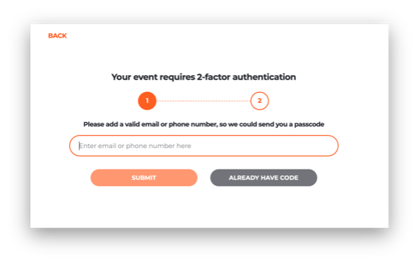
Si la autenticación de dos factores está activada para su evento
- Introduzca su dirección de correo electrónico registrada o número de teléfono móvil (formato: +41 79 1234567) para recibir un código de verificación:
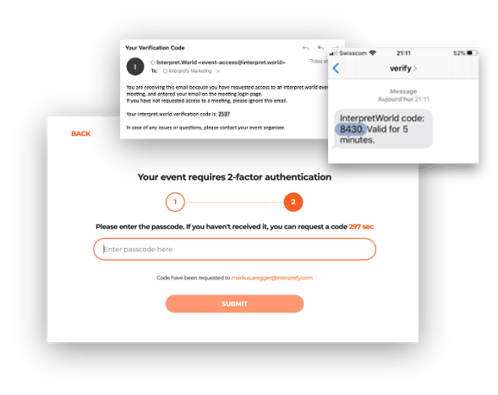
- Introduzca el código de verificación que ha recibido por correo electrónico o mensaje de texto (SMS) y haga clic en "submit":
Si la prueba previa a la llamada está activada
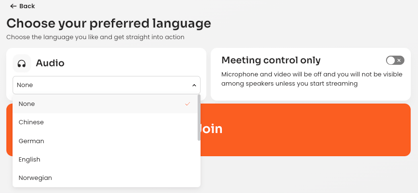
Si está activado para su reunión, a continuación se le pedirá que configure y pruebe sus ajustes de audio y video en una página de prueba previa a la llamada.
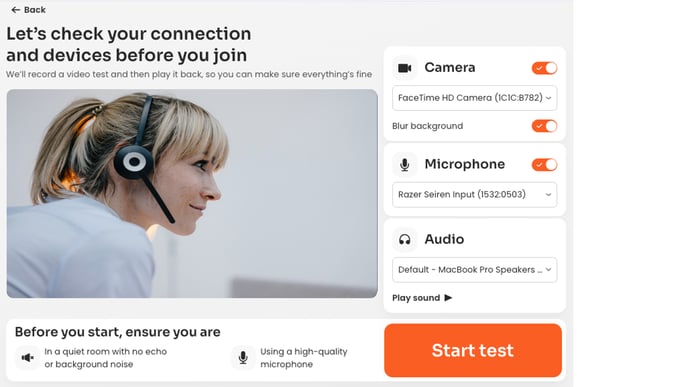
- Cámara - Seleccione su cámara web, encienda/apague su cámara y difumine su fondo
- Micrófono - Seleccione su micrófono. Encienda o apague su micrófono
- Audio - Seleccione su dispositivo de salida de audio. Haga clic en "play sound" para probar la salida de audio correcta y escuche la muestra de voz grabada para saber cómo sonará en la sesión
- Haga clic Iniciar prueba para probar su video, audio y conexión de red
- Audio - Elija el idioma al que desea escuchar la interpretación. Elija Ninguno para escuchar el idioma original (idioma de base).
Si la prueba previa a la llamada no está activada
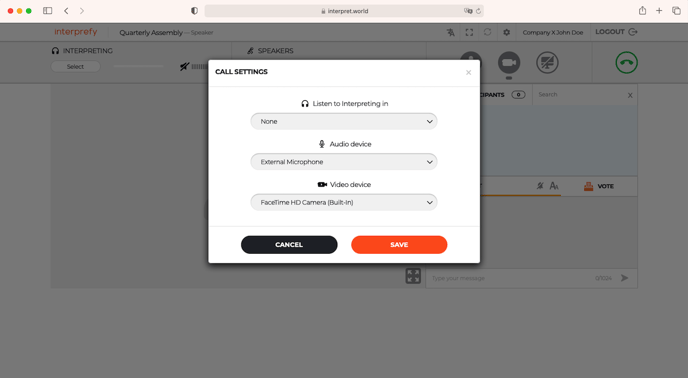
Una ventana emergente le pedirá que ajuste la configuración de su llamada para la reunión.
- Elija su idioma de interpretación de audio
- Seleccione su dispositivo de audio
- Seleccione su dispositivo de video
- Haga clic "guardar" para unirse a la reunión.
Si el vestíbulo está activado
El anfitrión de la reunión puede activar un vestíbulo para que los participantes lo utilicen como sala de espera hasta que comience la reunión.
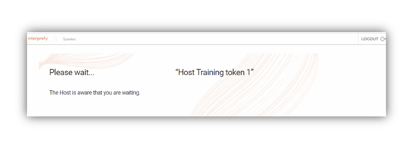
El anfitrión de la reunión puede admitir y rechazar a los participantes en cualquier momento durante la reunión o el evento.
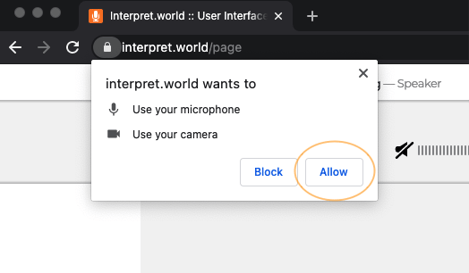
Permisos: Como usuario por primera vez, deberá permitir que su navegador acceda a su micrófono y cámara para la sesión, haciendo clic en "allow" en la ventana emergente del navegador.
Resumen de las funciones de la plataforma
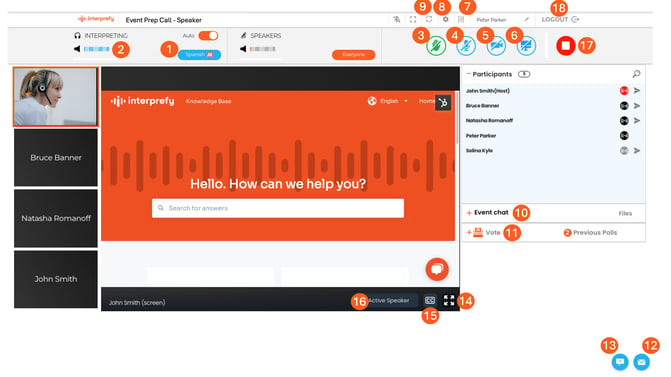
- Select your preferred language - Or select "none" to hear the floor language. If you have languages with AI Speech Translation on your event, an AI icon will show next to them:
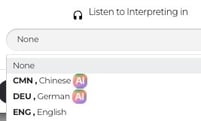
- Volumen - Ajustar el volumen de la interpretación
- Levante la mano para solicitar la palabra - Haga clic en el ícono de mano verde para solicitar tomar la palabra y espere la aprobación
- Micrófono - Activar/Desactivar el micrófono
- Webcam - Active o desactive la webcam
- Compartir pantalla - Compartir toda la pantalla, ventana de aplicación o pestaña del navegador
- Controles de tono - Ajuste los niveles de graves y agudos, o deje que Clarifier seleccione la mejor configuración para que el sonido sea más claro. Obtenga más información sobre Interprefy Clarifier aquí.
- Settings – Change audio and video settings. Click on the pencil icon next to your name to edit your name
- Reiniciar todas las líneas - Restablezca su conexión cuando experimente problemas de audio/video (se desconectará y volverá a conectar en aproximadamente 2 segundos)
- Chat del evento - Úselo, si está disponible, para dirigirse a todos los participantes del evento, así como ver y descargar los archivos que el anfitrión de la reunión ha compartido
- Votar - Participe en la encuesta, si está disponible
- Chat privado - Enviar un mensaje privado a participantes individuales
- Chat de soporte remoto - Informe problemas técnicos al equipo de soporte remoto directamente
- Modo de pantalla completa - Entrar/salir del modo de pantalla completa
- Elija subtítulos - Elija su idioma preferido para los subtítulos.
- Active Speaker – Enabled by default, it shows a bigger image of the active speaker and all other speakers in smaller videos on the side
- Detener transmisión - Detener la transmisión, cuando haya terminado de hablar (no lo desconecta de la reunión)
- Cerrar sesión – Desconectar de la reunión
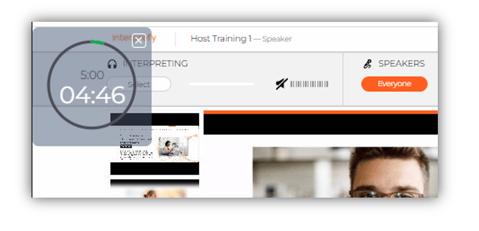
Soporte técnico: Si necesita cualquier soporte técnico durante la reunión, haga clic en el ícono de chat (13) para enviar un mensaje directo al equipo de soporte remoto
Auto solución de problemas: Haga clic en el ícono Reiniciar todas las líneas (9) para refrescar brevemente su conexión. Sus configuraciones y preferencias permanecerán iguales.
Funciones ampliadas
Levantar la mano para solicitar tomar la palabra
Por defecto, todos los participantes del evento están silenciados, hasta que la transmisión sea permitida y habilitada por el anfitrión del evento.
- Para solicitar tomar la palabra, haga clic en el ícono de mano verde en la barra de navegación y espere la aprobación.
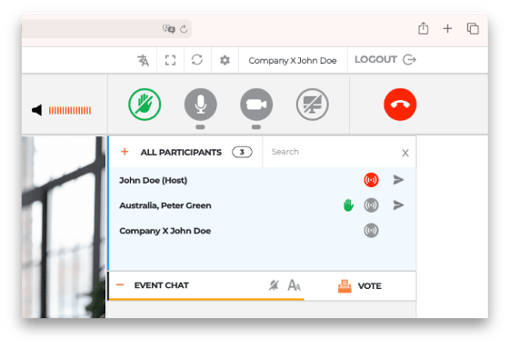
- La lista de participantes indica el estado de la cola de oradores:
|
|
El participante está transmitiendo actualmente |
 |
El participante no está transmitiendo actualmente |
 |
El participante ha solicitado tomar la palabra |

Cómo participar en una encuesta
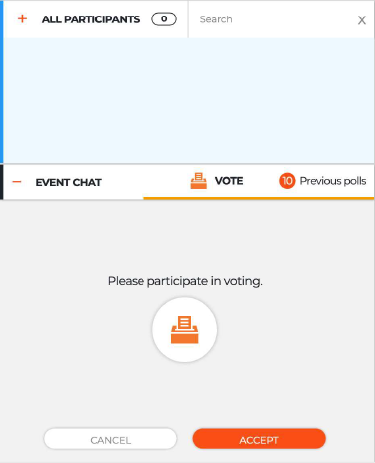
Si la encuesta y la votación están activadas para su evento, verá una pestaña "votar" junto a la pestaña de chat del evento.
- Para participar en la encuesta, deberá hacer clic en "aceptar", antes de que se le presente la pregunta planteada por el anfitrión.
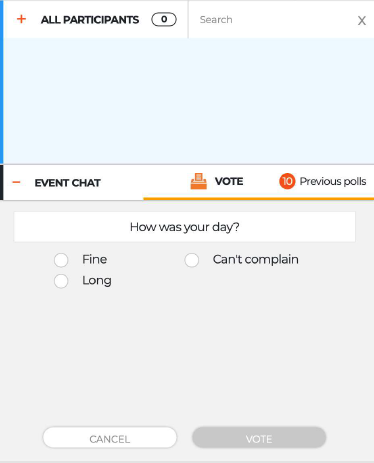
- Seleccione su respuesta, o respuestas (si es una pregunta de opción múltiple) y haga clic en "votar" para enviar su voto.
Subtítulos
Haga clic en los tres puntos verticales para abrir los subtítulos en una nueva ventana. Al hacerlo, puede seleccionar varios idiomas si desea seguir los subtítulos en más de un idioma. También puede descargar los subtítulos en formato .txt.

Haga clic aquí para obtener más información sobre cómo funcionan los subtítulos en Interprefy.