Antes de comenzar
- Internet conexión -Asegúrese de que su conexión a internet sea estable. Se recomienda una conexión Ethernet.
- Recomendado navegador - Última versión de Google Chrome o Microsoft Edge
1. Unirse a la reunión o evento
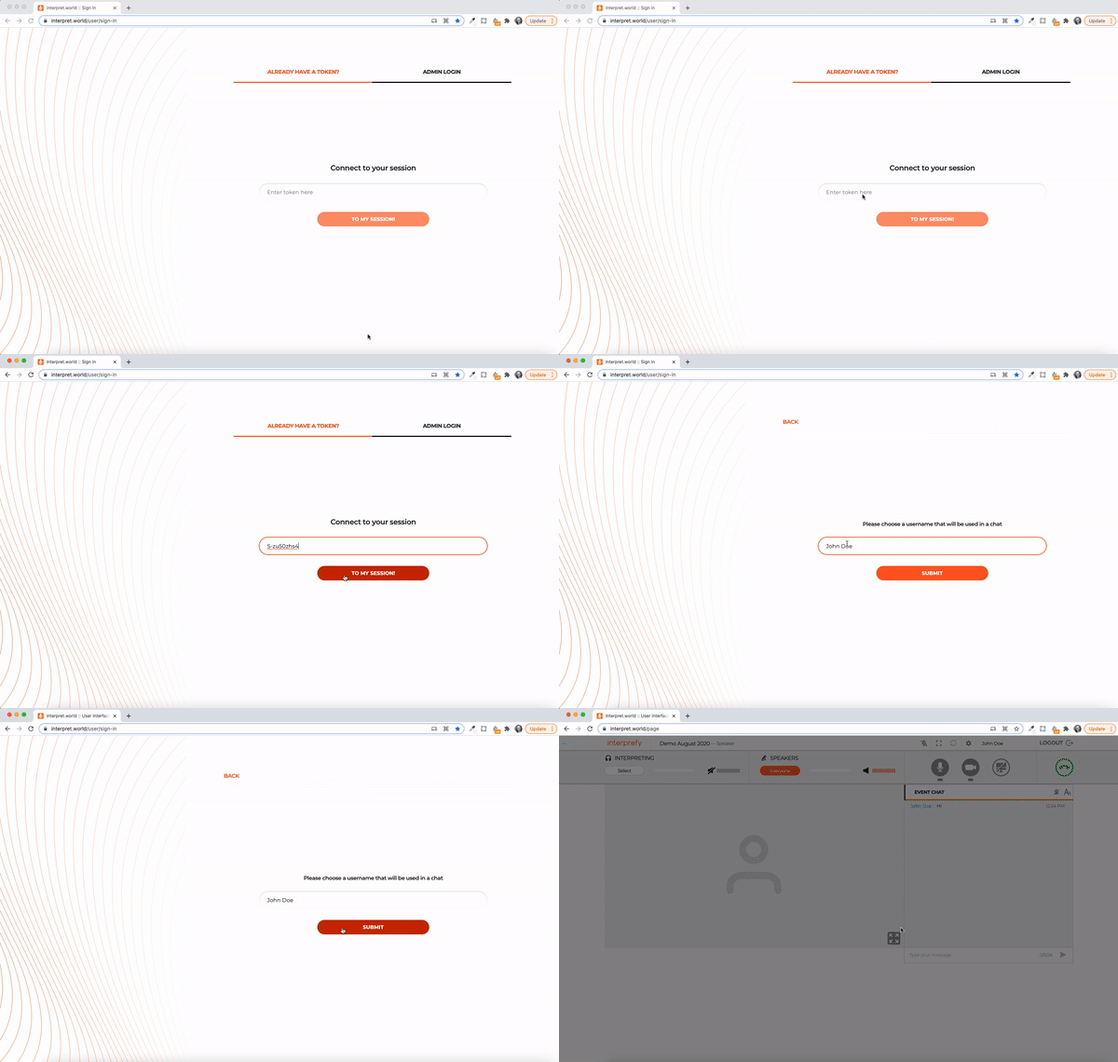
- Abra su navegador de internet, introduzca el enlace de Interprefy que se le ha proporcionado, introduzca el nombre de usuario que utilizará en el chat y haga clic en "To My Session" para confirmar.
- Alternativamente, visite https://interpret.world, ingrese el token de evento proporcionado, elija su nombre de usuario y haga clic en "a mi sesión" para confirmar.
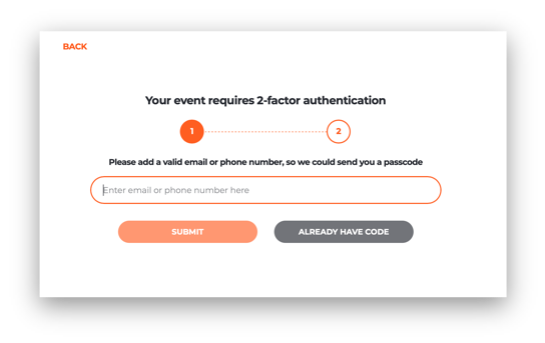
Si la autenticación de dos factores está activada para su evento
- Introduzca su dirección de correo electrónico registrada o número de teléfono móvil (formato: +41 79 1234567) para recibir un código de verificación:
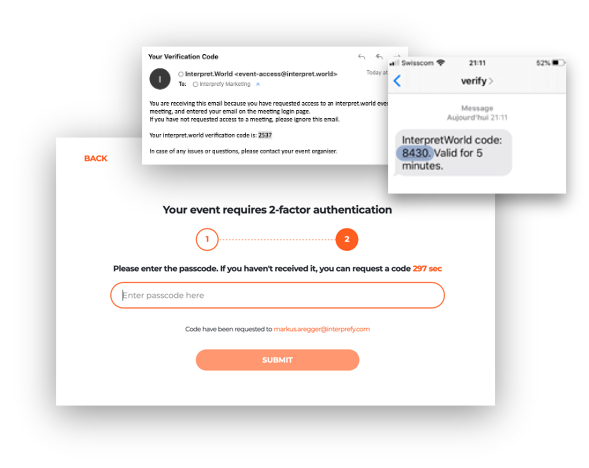
- Introduzca el código de verificación que ha recibido por correo electrónico o mensaje de texto (SMS) y haga clic en "submit":
2. Visión general de la plataforma
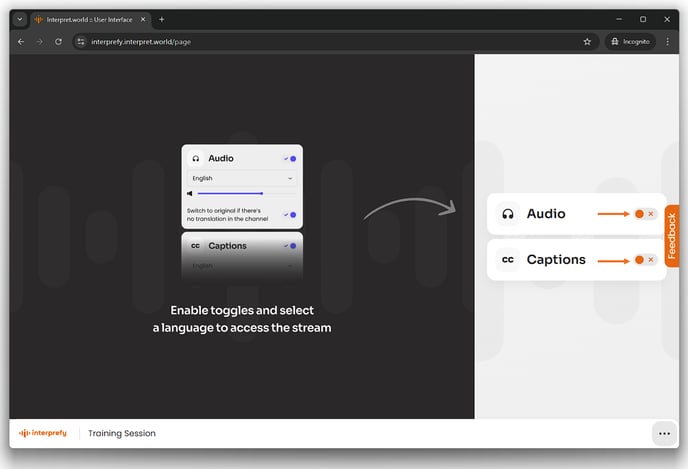
- Haga clic en el botón de alternar audio - y seleccione el audio de su idioma preferido de la lista desplegable.
- Haga clic en el botón de alternar subtítulos - y seleccione su idioma de subtitulado preferido de la lista desplegable (cuando esté disponible según la configuración de su reunión).
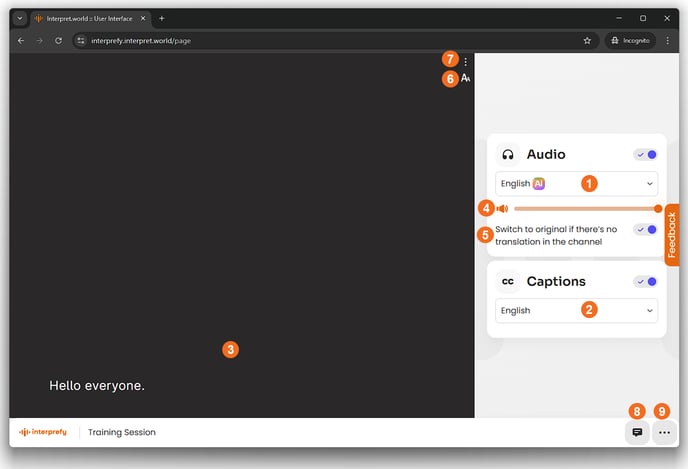
- Idioma de audio seleccionado (1)
- Idioma de subtítulos seleccionado (2)
- Pantalla de subtítulos (3)
-
Volumen de audio de traducción (4) - utilice la barra de volumen naranja para ajustar el volumen de audio de traducción.
-
Cambiar al original si there’s no hay traducción en el canal (5) – esta opción está habilitada por defecto y permitirá escuchar el sonido del piso cuando no haya traducción en el canal.
-
Tamaño de fuente de subtítulos (6) – haga clic en el ícono de fuente para ajustar el tamaño de los subtítulos (disponible en pequeño, mediano o grande).
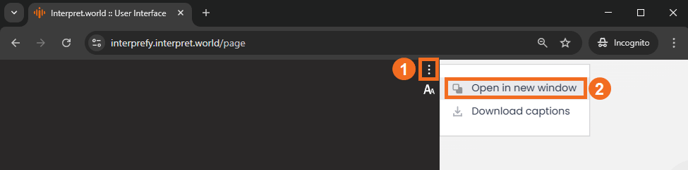
- Acciones de subtítulos (7) - controles de subtitulado adicionales que incluyen abrir subtítulos en una nueva ventana del navegador y descargar la transcripción en su idioma preferido (si está disponible para su reunión).
-
Chat (8) – utilice el botón de chat del evento para interactuar con otros participantes de la reunión y anfitriones (cuando esté disponible según la configuración de su reunión).
-
Más (9) – configuración de la plataforma y controles adicionales.
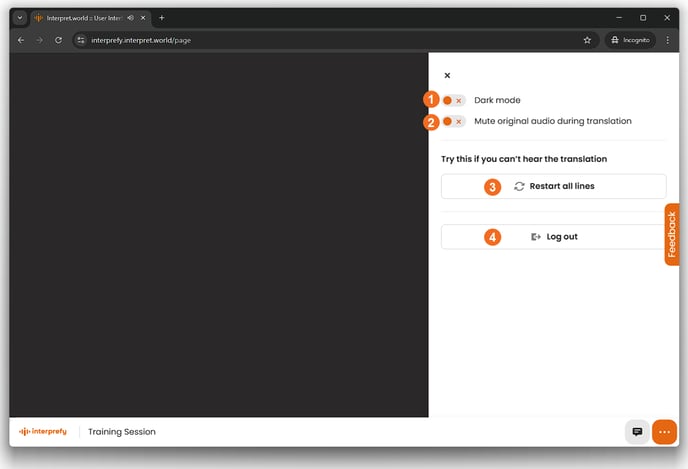
- Modo oscuro (1) - para habilitar/deshabilitar el tema oscuro de la interfaz de usuario.
-
Silenciar audio original durante la traducción (2)
-
Reiniciar todas las líneas (3) – actualice su conexión a la plataforma, si experimenta problemas de audio, video o subtítulos.
-
Cerrar sesión (4) – para desconectar de la plataforma.
Si el chat del evento está habilitado para su reunión, podrá interactuar con el anfitrión de la reunión y con los demás participantes, así como ver y descargar los archivos que comparte el anfitrión de la reunión.
Opciones de personalización adicionales para los subtítulos de Interprefy están disponibles en el modo de presentación para subtítulos abiertos en una ventana de navegador separada.