
Al unirse a una sesión en línea, rara vez sabemos cómo suena realmente para los demás participantes y para los intérpretes que están traduciendo nuestro discurso en tiempo real. Esto puede representar un gran desafío para quienes intentan seguir el diálogo.
Por eso, a principios de este año, hemos introducido la funcionalidad de prueba previa a la llamada para reuniones Connect y Connect Pro, permitiendo a los participantes y a los intérpretes obtener una visión completa de la configuración de sus equipos y de la velocidad de internet antes de una reunión.
Asegurándote de que sabes que suenas genial
Hoy, hemos actualizado esta funcionalidad para ofrecer a los participantes la oportunidad de grabar y escuchar una breve muestra de su audio. Para asegurarse de que conoce exactamente cómo se ve y suena ante los demás participantes en la sesión, antes de unirse.
En cualquier sesión
La funcionalidad de prueba previa a la llamada está disponible a través de la página de prueba previa que se puede acceder mediante este enlace directo:
No solo es un recurso útil al unirse a una sesión en Interprefy Connect o Connect Pro, sino literalmente cualquier sesión, ya sea que esté organizando un seminario web o uniéndose a una llamada de Zoom.
Vea nuestra demostración
Las instrucciones paso a paso en pantalla completa también están disponibles aquí
Instrucciones detalladas paso a paso para realizar una llamada de prueba están disponibles aquí
Resumen de la función
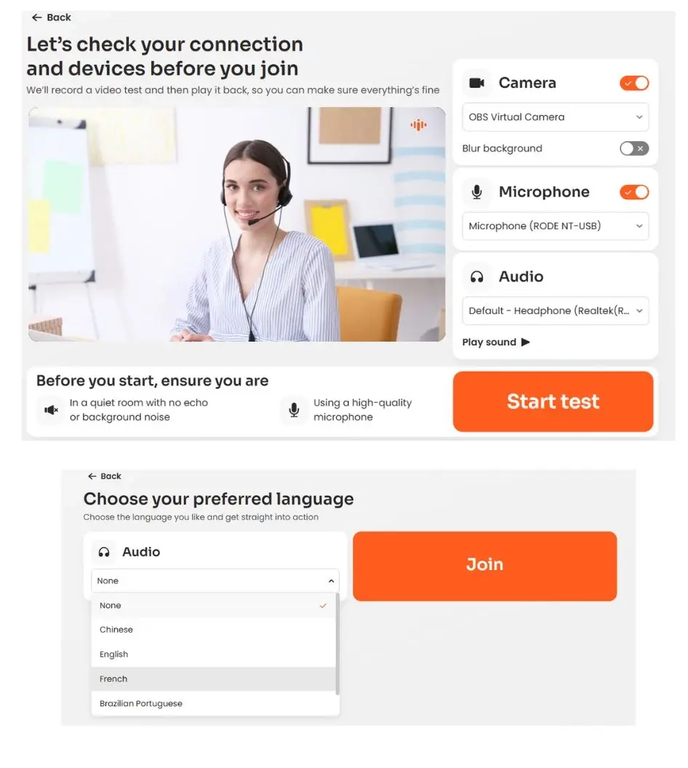
- Cámara - Seleccione su cámara web del menú desplegable. Encienda o apague su cámara usando el control deslizante.
- Desenfocar fondo - activar/desactivar usando el control deslizante.
- Micrófono - Seleccione su micrófono del menú desplegable. Active o desactive su micrófono usando el control deslizante.
- Audio - Seleccione su dispositivo de salida de audio.
- Reproducir sonido - Haga clic para probar si puede oír el sonido a través del dispositivo de audio seleccionado.
- Iniciar prueba - Haga clic para grabar una muestra corta de su audio y video, pruebe si su ancho de banda de internet puede soportar la transmisión de audio y video y verifique la compatibilidad de su navegador.
- Probar de nuevo - Si desea grabar una nueva muestra y probar su audio, video, navegador y conexión a internet nuevamente.
- Siguiente - Haga clic para pasar a la selección de idioma.
- Audio - Utilice el menú desplegable para seleccionar el idioma preferido que desea escuchar.
- Unirse - Haga clic para entrar a la reunión.
Consejo profesional:
Guarda este enlace en los marcadores de tu navegador para tenerlo a mano siempre que estés a punto de unirte a una sesión o alojar un seminario web: