
Antes de unirse a una reunión en Interprefy Connect o Connect Pro, Interprefy ofrece una función de prueba previa a la llamada para comprobar la configuración del dispositivo y del ordenador, así como la calidad de la conexión.
En esta página, los usuarios pueden previsualizar cómo se verán y sonarán durante la reunión. Los usuarios pueden seleccionar sus dispositivos preferidos, probar sus cámaras y grabar y reproducir su entrada de audio.
Antes de comenzar:
- Asegúrese de utilizar hardware dedicado, como un auricular con cable y micrófono o un micrófono de mesa y auricular, en lugar del micrófono integrado en su portátil.
- Asegúrese de usar los navegadores Google Chrome o Microsoft Edge.
Acceder a la plataforma
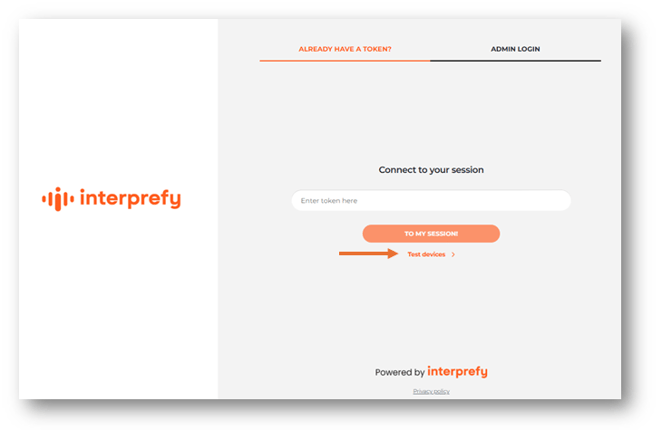
Ir a https://interpret.world/test y haga clic en el enlace "dispositivos de prueba" debajo del "botón A mi sesión".
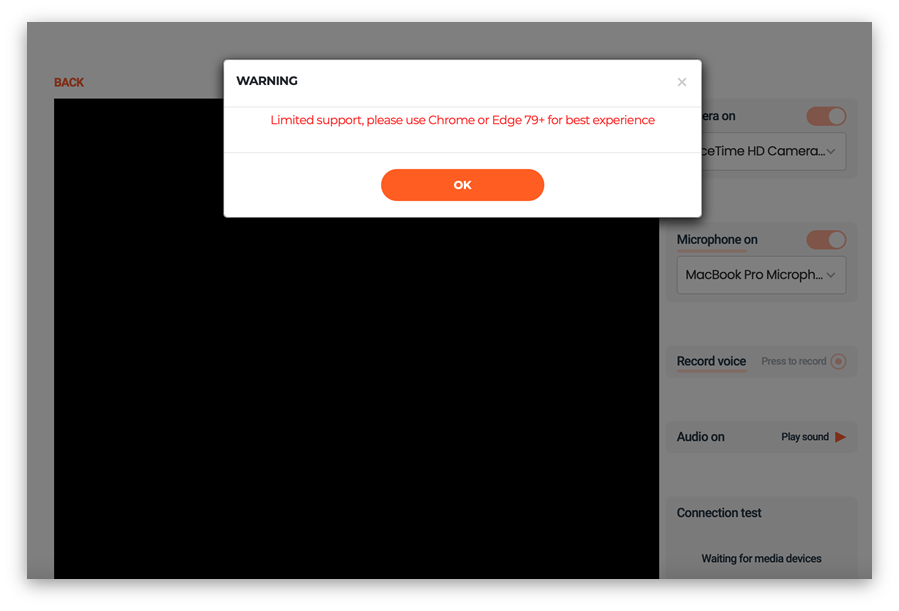
Por favor, tenga en cuenta que puede aparecer un mensaje de advertencia si no está utilizando los navegadores recomendados (Google Chrome o Edge 79+).
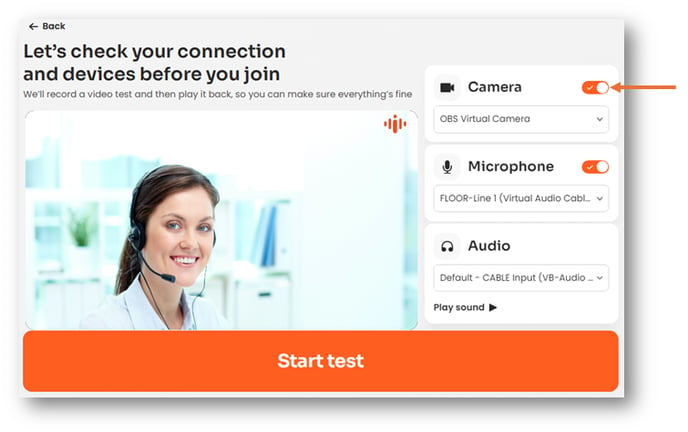
Cámara
Asegúrese de que el dispositivo de cámara correcto esté seleccionado y el botón de Cámara esté ENCENDIDO. Mueva algo frente a la vista de la Cámara’s para estimar la capacidad de la red. Por ejemplo, agite los brazos.
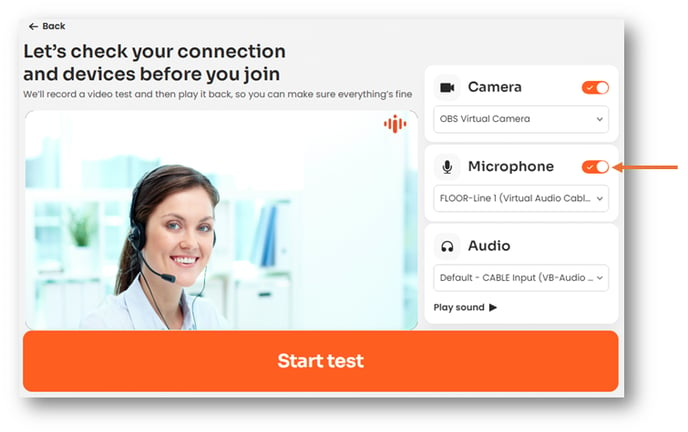
Micrófono
Verifique que el micrófono que desea usar esté seleccionado y que el botón de Micrófono esté activado.
Audio
-
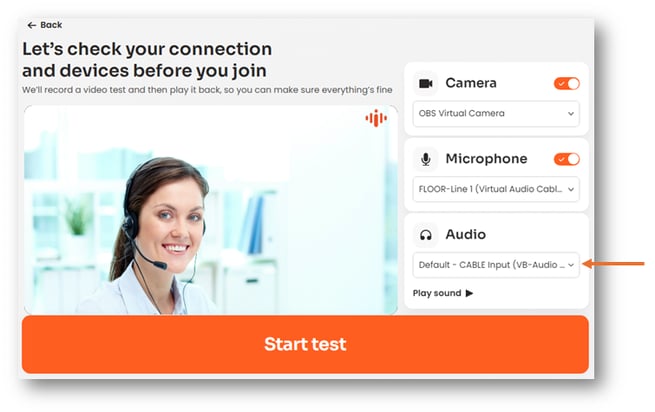
Seleccione su dispositivo de audio preferido del menú desplegable.
-
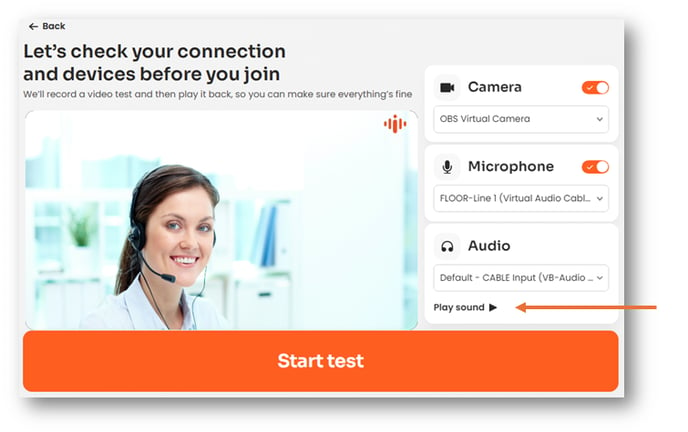
Haz clic en el botón “Reproducir sonido” para comprobar si puedes oír el sonido que sale del dispositivo de audio seleccionado.
Iniciar prueba
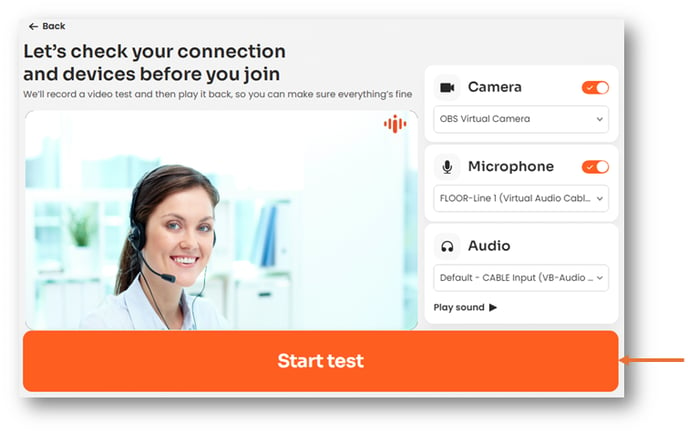
1. Haga clic en el botón “Iniciar prueba” para grabar una muestra corta de su audio y video, verifique su conexión a internet y la compatibilidad del navegador.
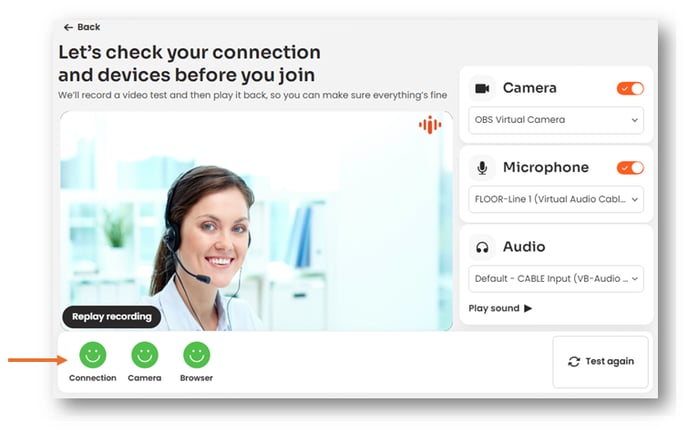
2. Una vez finalizada la prueba, su muestra grabada se reproducirá automáticamente y los resultados de la prueba se presentarán mediante emojis debajo de la pantalla de video.
Si la calidad del sonido es deficiente, podría deberse a:
- Has seleccionado el micrófono incorrecto. Repite la prueba usando otro micrófono.
- Estaba demasiado lejos del micrófono o demasiado cerca. Intente cambiar la posición relativa del micrófono y repita la prueba.
Si sigue siendo deficiente, tendrás que buscar otro micrófono.
Reproducir grabación
Si desea reproducir su muestra grabada nuevamente, haga clic en “Reproducir grabación”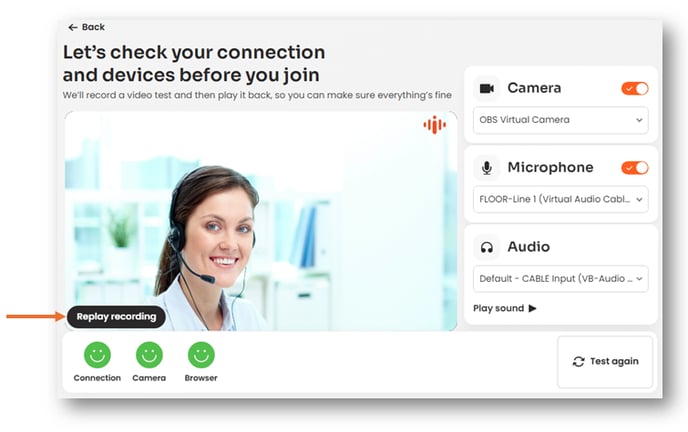
Probar de nuevo
Si desea grabar otra muestra, haga clic en “Probar de nuevo”.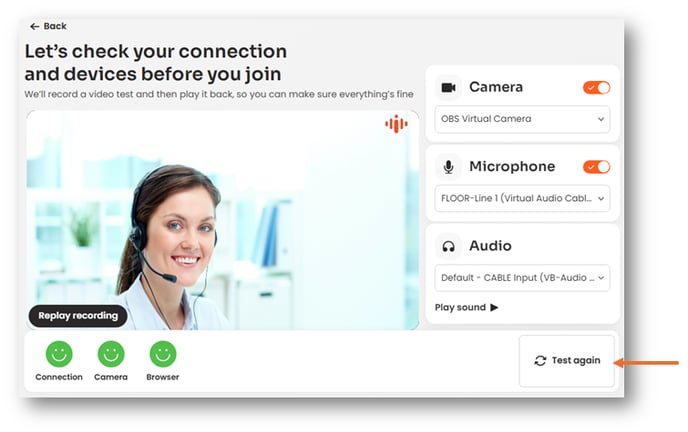
Asegúrese de que su voz sea fácilmente audible, libre de ruido y clara.