
Este artículo incluye guías de usuario para 2 versiones del widget Interprefy:
Guía del usuario para el widget Interprefy v.1.0
Antes de comenzar:
Dispositivo: Por favor, use una computadora de escritorio o portátil. Evite usar un smartphone, tabletas o iPads.
Navegadores recomendados: Últimas versiones de Google Chrome, Firefox o Edge.
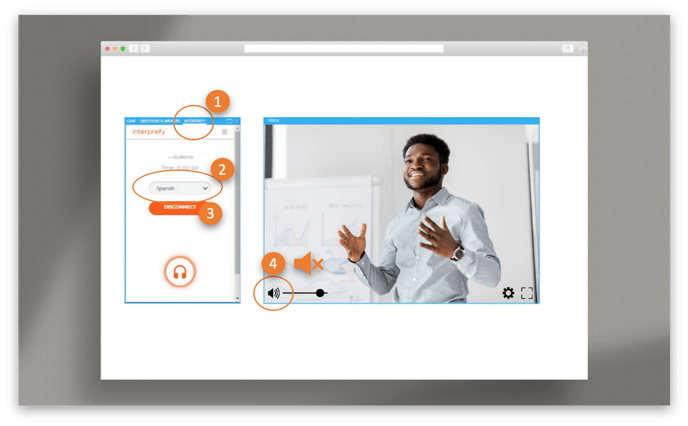
- Unirse a la reunión: pegue el enlace del evento en su navegador e inicie sesión
- Abrir el widget de interpretación: haga clic en el widget de interpretación integrado
- Seleccione el idioma: Elija su idioma preferido y haga clic en conectar.
- Silenciar la transmisión: Silenciar la salida de sonido de su video de transmisión
- Escuche la interpretación en tiempo real en el idioma de su elección.
Guía del usuario para el Interprefy widget v.2.0
Interprefy's widget v.2.0 permite a los usuarios escuchar la interpretación de audio, así como seguir el evento usando subtítulos o lenguaje de señas si han sido habilitados por el organizador.
En esta guía de usuario aprenderá:
- Cómo acceder al widget Interprefy en plataformas de terceros
- Cómo usar el widget en sus reuniones para:
- Escuche la interpretación de audio del idioma
- Acceder a los subtítulos
- Acceder a la interpretación en lenguaje de señas
1. Cómo acceder al widget Interprefy en plataformas de terceros:
- Únase al evento - Pegue el enlace del evento en su navegador e inicie sesión.
- Abra el widget Interprefy - Haga clic en el widget Interprefy incrustado indicado con la palabra "Interprefy" o el ícono de Interprefy:


2. Cómo usar el widget en sus reuniones:
El widget Interprefy se mostrará vertical u horizontalmente, dependiendo del diseño de su plataforma de reunión:
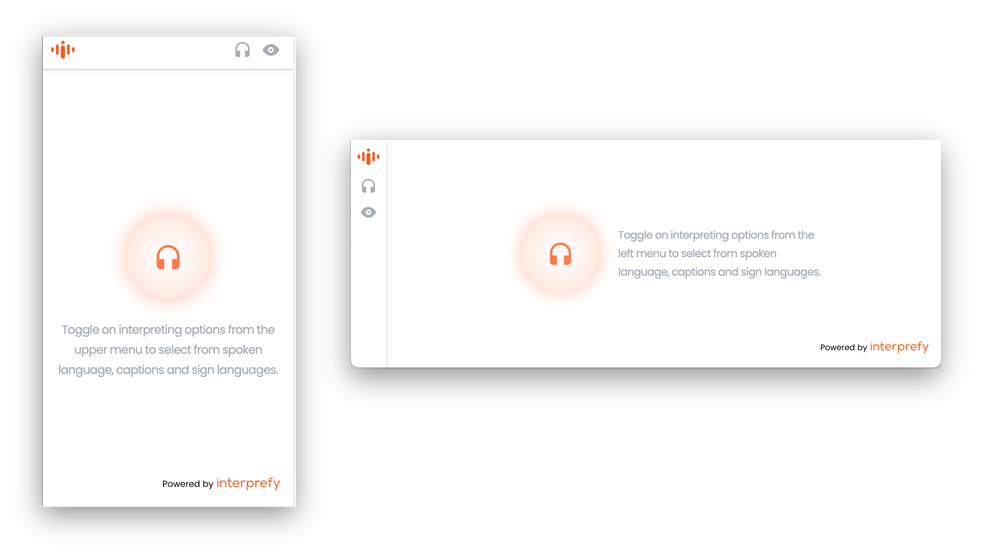
Dependiendo de la configuración de su reunión, podrá escuchar la interpretación o también acceder a subtítulos o lenguaje de señas.
- Cómo escuchar la interpretación de audio en idioma:
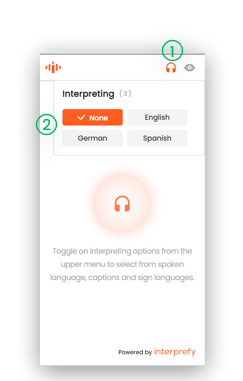
- Haga clic en el ícono de auriculares para seleccionar el idioma de interpretación (1)
- Seleccione la interpretación de audio en su idioma preferido (2) - Seleccione su idioma de audio preferido de la lista de opciones disponibles. La configuración predeterminada "None" le permite escuchar el audio del piso.
-
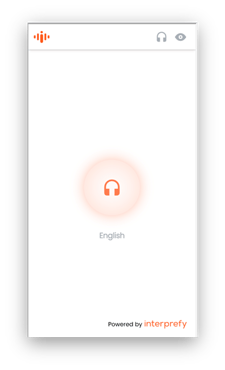
Escuchar la interpretación - La ventana de selección se cierra automáticamente una vez que selecciones el idioma y el idioma seleccionado se muestra en el centro del widget.
-
Cómo acceder a los subtítulos:
Cuando el organizador de la reunión lo permita, también podrá seguir su reunión o evento con subtítulos. Así es como:
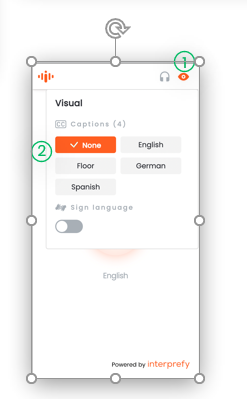
- Haga clic en el icono "Eye" para seleccionar el idioma de los subtítulos (1)
- Seleccione el idioma de los subtítulos (2) - Seleccione su idioma preferido para los subtítulos de la lista de opciones disponibles. La configuración predeterminada "none" indica que los subtítulos no se mostrarán.
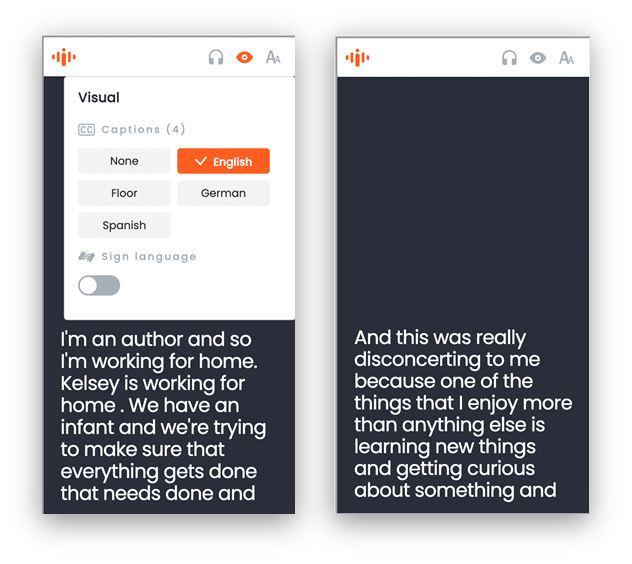
- Lea los subtítulos para seguir su reunión - La ventana se cerrará automáticamente después de que seleccione el idioma y los subtítulos se mostrarán.
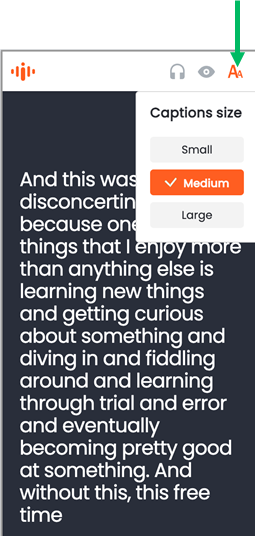
- Ajustar el tamaño de los subtítulos - Si es necesario, puede elegir un tamaño de subtítulo diferente de las 3 opciones disponibles haciendo clic en el "Aa" icono.
-
Cómo acceder a la interpretación en lengua de señas
- Haga clic en el icono "Ojo" para activar el lenguaje de señas - La ventana de selección se cerrará automáticamente una vez que lo active y verá el video del lenguaje de señas en el widget.
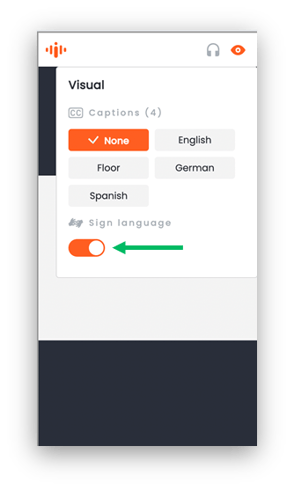
- Elija el lenguaje de señas deseado - si hay más de un lenguaje de señas para su reunión o evento, puede elegir el que prefiera haciendo clic en las flechas izquierda y derecha.
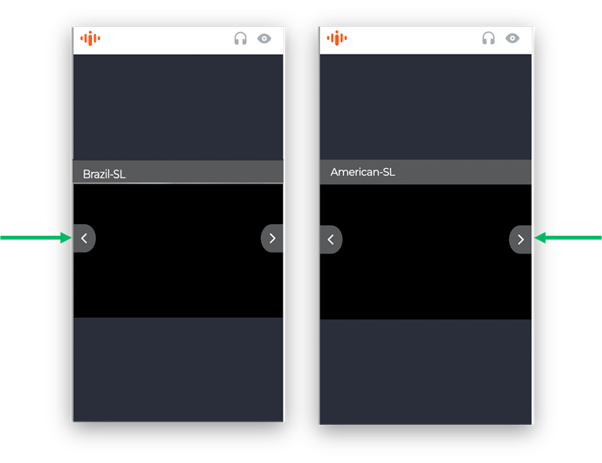
Tenga en cuenta que, cuando el lenguaje de señas está habilitado, los subtítulos se cerrarán automáticamente. Puede usar subtítulos o lenguaje de señas a la vez.