
¡Bienvenido a Interprefy! Esta guía del usuario le ayudará a acceder a las opciones de idioma durante su evento. Dependiendo de la configuración de su evento, verá una o varias de estas opciones disponibles:
- Interpretación simultánea de un intérprete de conferencia
- Interpretación de lengua de señas
- Subtítulos cerrados
Paso 1: Abra el enlace en un navegador
- Abra el enlace Interprefy incluido en la invitación de su evento.
- El enlace abrirá la aplicación web Interprefy en una nueva ventana del navegador.
Paso 2: Active su modo de acceso al idioma preferido
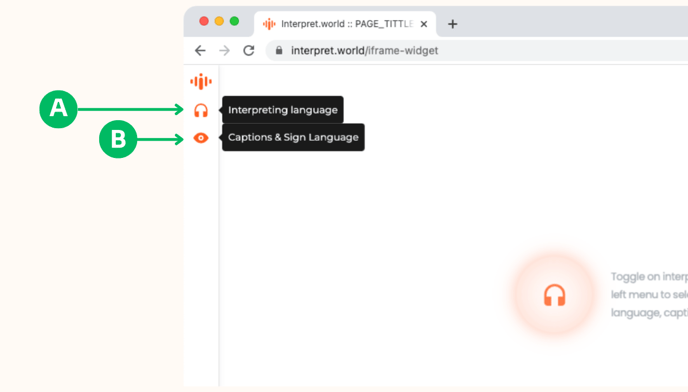
- En la esquina superior izquierda encontrará 2 íconos:
- Auriculares (Idioma de interpretación) - Haga clic en este ícono para ver los idiomas de interpretación disponibles para su evento.
- Ojo (Subtítulos & Lengua de señas) - Haga clic en este ícono para ver las opciones visuales disponibles para su evento: subtítulos cerrados y/o interpretación en lengua de señas.
(A) Cómo activar el audio de interpretación hablada
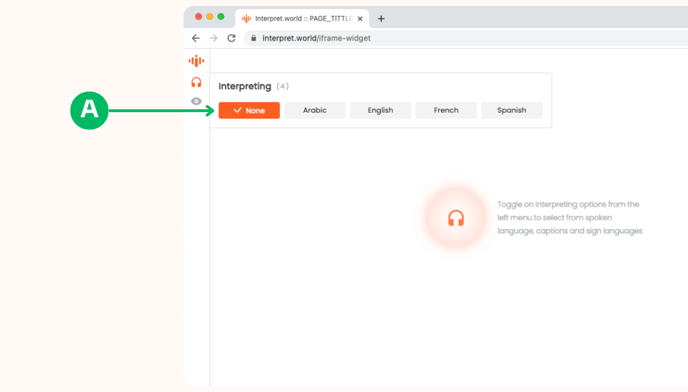
- Haga clic en el auriculares icono.
- Aparecerá una ventana emergente con una lista de idiomas de interpretación disponibles.
- Haga clic en el idioma de audio que prefiera. Al instante, escuchará la interpretación en tiempo real de un intérprete de conferencia.
- Silencie el audio original en la plataforma de transmisión.
(B) 1 - Cómo activar la interpretación en lengua de señas
.png?width=688&name=widget_SL%20(4).png)
- Haga clic en el ojo ícono. Aparecerá una ventana emergente con sus opciones de idioma visual.
- (C) Activar el lenguaje de señas haciendo clic en el interruptor bajo Lenguaje de señas. Un flujo de video con interpretación en lenguaje de señas en vivo aparecerá ahora
(D) Tenga en cuenta que si hay más de un intérprete de lengua de señas, o varias lenguas de señas disponibles, aparecerán flechas junto al flujo de video del intérprete's para que seleccione la correcta. .png?width=688&name=widget_SL%20(6).png)
(B) 2 - Cómo activar los subtítulos cerrados
.png?width=688&name=widget_SL%20(7).png)
- Haga clic en el ojo icono en la navegación a la izquierda.
- Aparecerá una ventana emergente con opciones visuales. (E) Haga clic en su idioma de subtítulos preferido de la lista de idiomas disponibles.
- Ajustar el tamaño del texto haciendo clic en el ícono AA a la izquierda. (F)Selecciona el tamaño de texto que prefieras.
.png?width=688&name=widget_SL%20(8).png)
Consejo: Ajustar el tamaño de la ventana
- Si la ventana de su navegador está en modo de pantalla completa, salga del modo de pantalla completa.
- Vuelve a ajustar el tamaño de la ventana arrastrando las esquinas al tamaño que prefieras.
- Coloque la ventana debajo o al lado de la ventana de su transmisión web.
.png?width=688&name=widget_SL%20(9).png)