
Por favor, conecte su dispositivo móvil a una red WiFi confiable para obtener la mejor experiencia de la aplicación de traducción en vivo.
1. Descargar e instalar la aplicación Interprefy desde la tienda de aplicaciones
Alternativamente, si su ubicación no permite el acceso a estas tiendas, puede descargar el archivo APK directamente desde nuestra página de descarga de la aplicación:
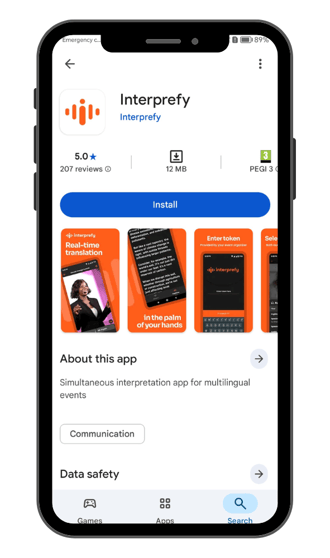
2. Introduzca el token de su evento y haga clic en 'Connect'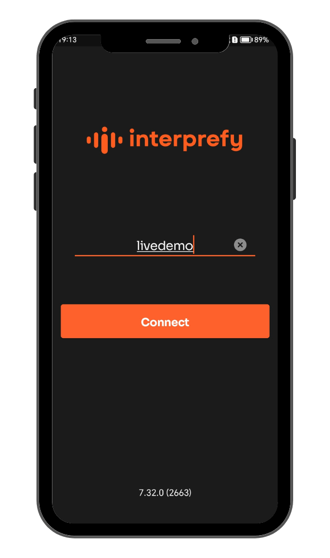
Alternativamente, la traducción e interpretación del evento también pueden accederse escaneando el código QR, proporcionado por el organizador del evento.
3. Si la autenticación de dos factores está activa:
Introduzca su dirección de correo electrónico registrada o número de teléfono móvil (formato: +41 79 1234567) para recibir un código de verificación:
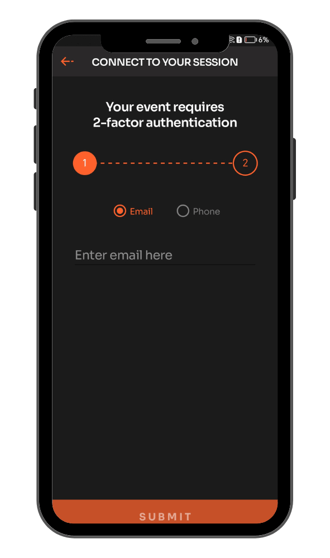
Introduzca el código de verificación que ha recibido ya sea por correo electrónico o mensaje de texto (SMS) y haga clic en 'Enviar':
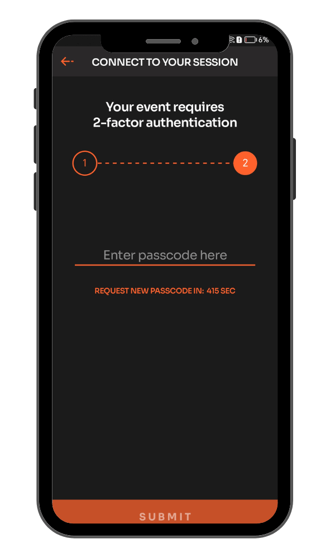
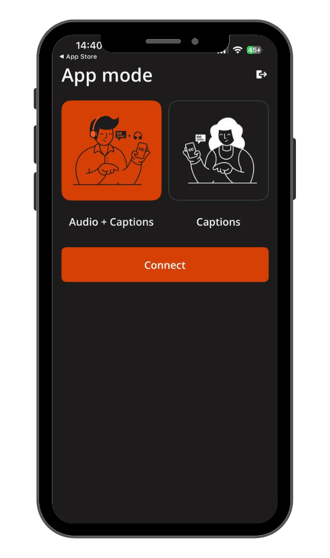
4. Si los subtítulos están disponibles para su evento, elija el modo de la aplicación: 'Audio + Subtítulos' o solo 'Subtítulos'
5. Seleccione su idioma de audio preferido
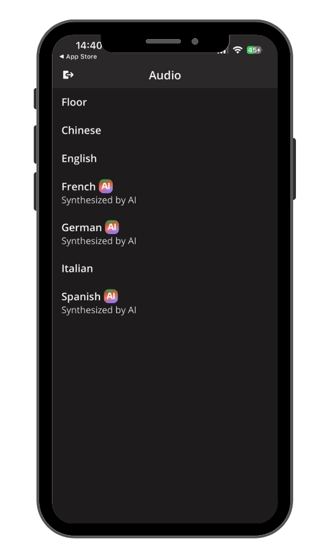
Tenga en cuenta que solo se mostrarán los idiomas disponibles para su evento al iniciar sesión. Dependiendo de la configuración del evento, podrá acceder a traducción de audio, subtítulos o ambos.
El idioma de audio seleccionado se asigna automáticamente como su idioma de subtítulos. Puede cambiar sus preferencias de idioma dentro de la aplicación, por separado para audio y subtítulos. La aplicación móvil Interprefy recuerda sus preferencias de idioma la próxima vez que acceda al evento.
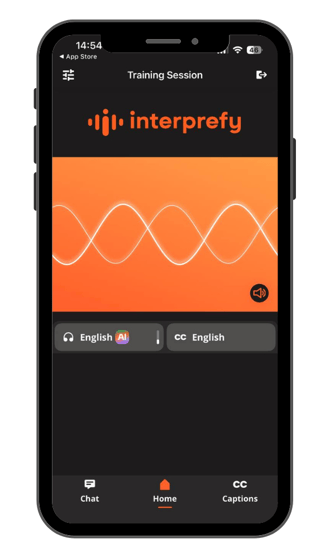
6. Haga clic en el ícono 'Headphone' para cambiar su idioma de audio preferido. Haga clic en el ícono 'CC' para seleccionar su idioma de subtítulos preferido
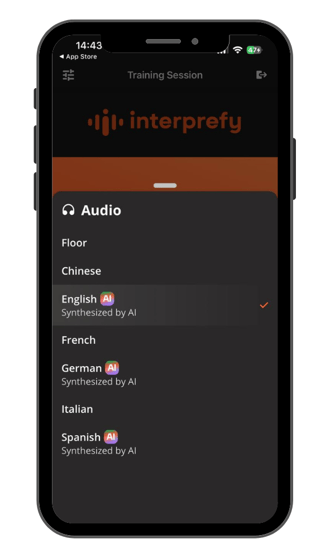
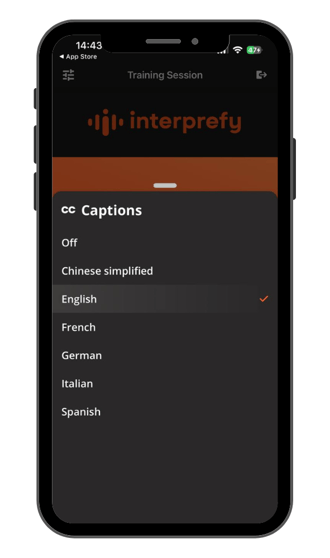
Tenga en cuenta que el ícono 'CC' solo está disponible si los subtítulos están habilitados, según la configuración de su evento.
Resumen de la transmisión con el audio y el idioma de subtitulado seleccionados
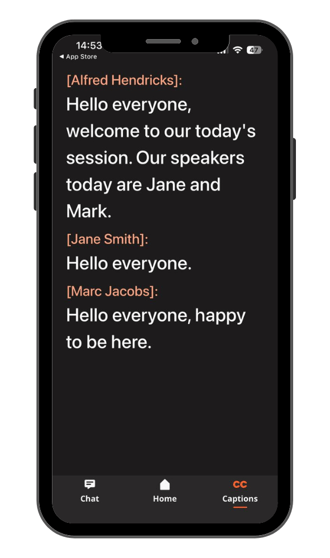
7. Haga clic en el ícono 'Captions' para seguir los subtítulos cerrados en vivo de Interprefy
Controles y características adicionales
Desconectar
Cuando la sesión haya finalizado, haga clic en el botón de salida en la esquina superior derecha para salir de la sesión.
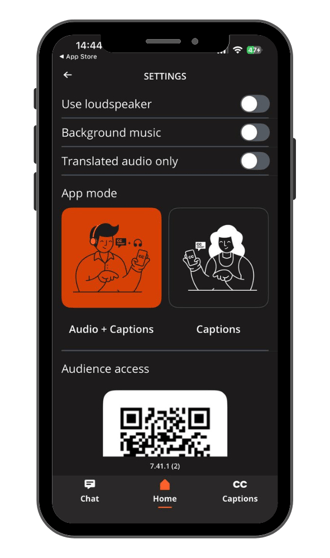
Configuración
El código QR de acceso de la audiencia puede ser escaneado por otros miembros de la audiencia para un acceso rápido.
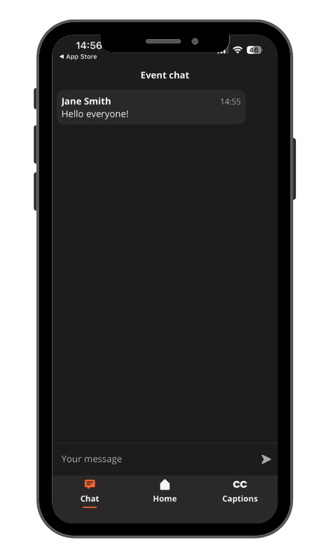
Event chat
Si está habilitado para su evento, el ícono 'Chat' aparecerá en la esquina inferior izquierda, haga clic en él para interactuar con los anfitriones y otros participantes de la reunión.
¿Desea obtener más información o necesita hablar con un consultor de ventas? Haga clic a continuación para ponerse en contacto.