
Interprefy Now permite a los participantes escuchar y hablar en su propio idioma en reuniones presenciales y en línea.
Revise el video instructivo a continuación para descubrir cómo funciona.
Para obtener más información sobre el uso de Interprefy Now for online meetings, por favor visite Interprefy Now for Online Meetings y nuestra guía.
Guía paso a paso para anfitriones
- Después de suscribirse a Interprefy Now, se creará una Sala Virtual (o varias salas) y recibirá un código QR de anfitrión único para su sala. Los idiomas disponibles no están preconfigurados; se añaden dinámicamente a medida que usted y sus participantes se conectan y seleccionan el idioma que van a hablar.
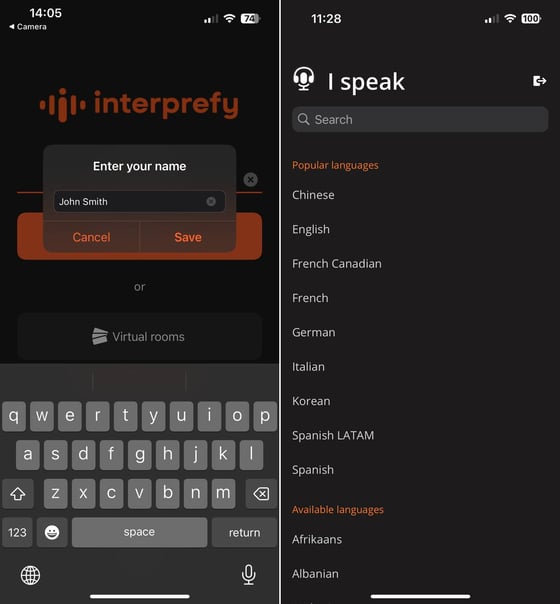
- Para acceder a su Sala Virtual, escanee el código QR del anfitrión. Si no tiene la aplicación móvil Interprefy instalada en su teléfono, lo dirigirá a la tienda de aplicaciones para descargarla primero. Una vez instalada, escanear el código QR lo llevará directamente a su Sala Virtual. Antes de iniciar la sesión, introduzca su nombre de usuario y seleccione el idioma que va a hablar.
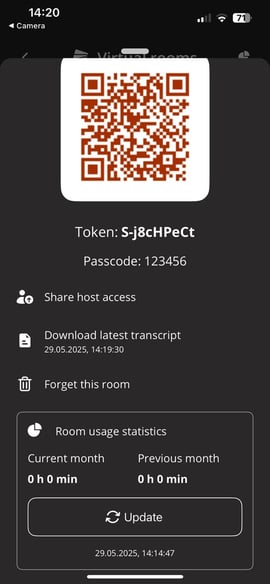
- Si prefiere acceder a su Sala Virtual manualmente en lugar de usar el código QR del Anfitrión, puede hacerlo ingresando el token y la contraseña del Anfitrión proporcionados junto con el código QR.
- En caso de que sea un anfitrión experimentado de Interprefy Now, puede elegir entre salas usadas previamente haciendo clic en el botón ‘Virtual rooms’ y conectarse a la sala virtual elegida haciendo clic en su nombre.
- Comparta el código QR de invitado con los participantes de su reunión. Una vez escaneado el código QR de invitado, los participantes se unirán como invitados, o serán redirigidos a descargar e instalar la aplicación móvil Interprefy si aún no la tienen en su teléfono.
- Puede compartir el código QR de invitado en el chat – mantenga presionado el código QR en su pantalla y péguelo en el destino deseado.
Los participantes de la reunión también pueden escanear el código QR de invitado desde el teléfono de otro asistente’s.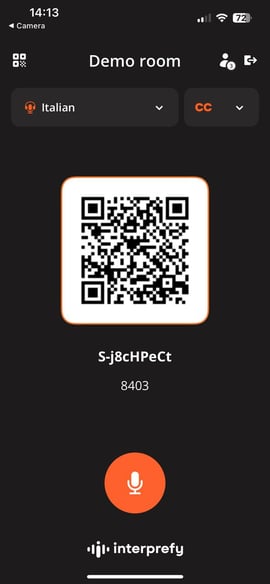
- Una vez que los participantes se hayan unido, ellos deben introducir su nombre y elegir el idioma en el que hablarán.
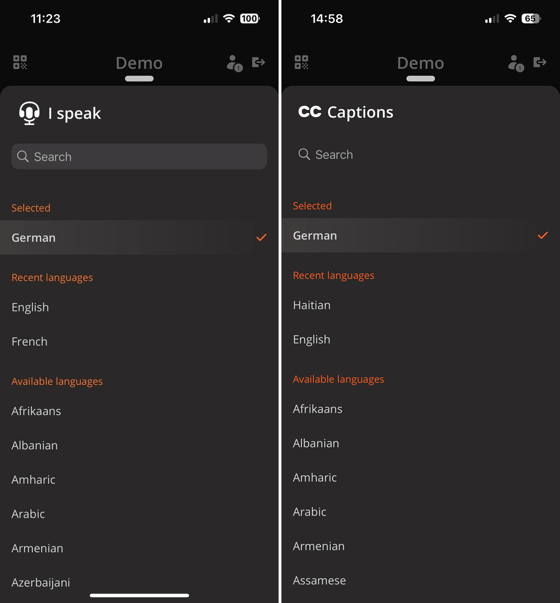
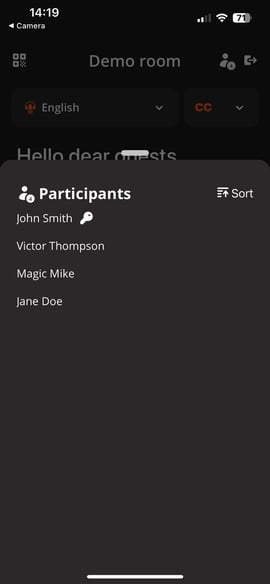
- Todos los usuarios pueden ver la lista de participantes haciendo clic en el ícono de Persona en la esquina superior derecha.
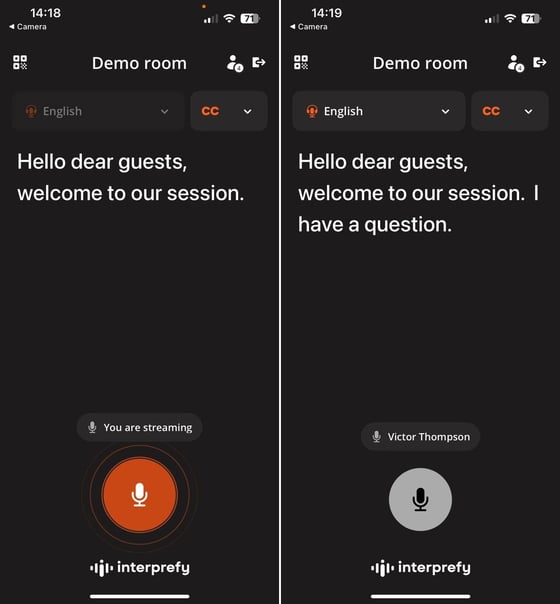
- Interprefy Now permite que solo un participante hable a la vez. Por lo tanto, los ponentes deben turnarse. Si es necesario, el anfitrión de la reunión puede recuperar el control del botón de conversación de un invitado — p. ej., si han dejado de hablar pero se han olvidado de pulsar nuevamente el botón de conversación para liberarlo.
- Una vez que la reunión haya terminado, El anfitrión puede hacer clic en el botón de cerrar sesión para terminar la sesión y desconectar a todos los participantes. También puede descargar su transcripción local al salir de la sesión, o puede descargar la transcripción de la última sesión desde la billetera de Virtual Rooms.
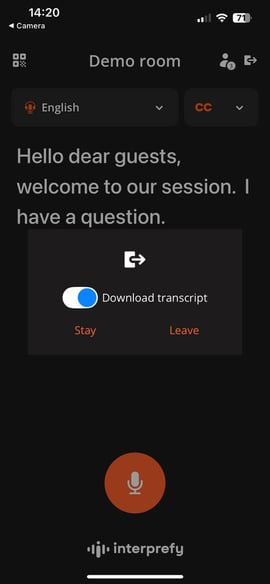
- Tenga en cuenta que, una vez que todos los anfitriones cierren sesión, los invitados también serán desconectados de la sesión.
Gestión del audio de habla y traducción
Por defecto, Interprefy Now permite a los oyentes escuchar tanto la voz original del hablante’s como la traducción en vivo en el idioma que elijan.
Esto es especialmente útil en salas grandes, entornos ruidosos, visitas guiadas o configuraciones remotas — ya sea como una solución de reunión multilingüe independiente o como complemento de otras plataformas.
En Configuración bajo “Speech and translation audio”, Speech + Translation está habilitado. Esto le permite escuchar tanto la voz original del hablante’s como la traducción cuando sea necesario.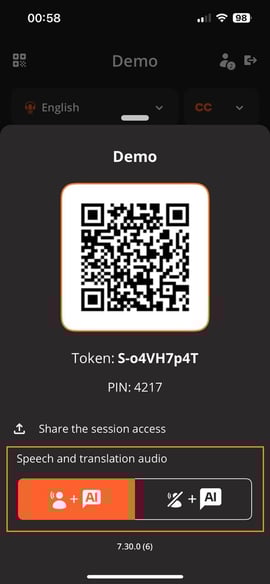
Un botón de alternancia en la configuración de la aplicación permite a los participantes silenciar el audio del hablante original y evitar el eco cuando están lo suficientemente cerca del hablante como para escuchar la voz directamente.
To listen to translation only, open Settings during the session and select Translation only. This mutes the speaker’s original voice. Your choice takes effect immediately and can be changed at any time.
When Translation only is selected, listeners will still automatically hear translated audio if another speaker begins speaking in a different language.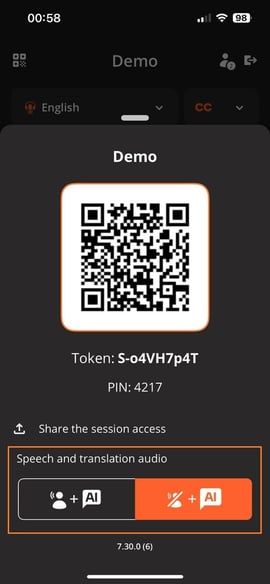
Cartera de Salas Virtuales
En la billetera de sus Salas Virtuales, puede obtener una visión general del uso mensual de sus salas. Haga clic en el ícono en la esquina superior derecha para ver el uso mensual total de todas sus salas o haga clic en los tres puntos junto a cualquier sala para ver su uso mensual individual.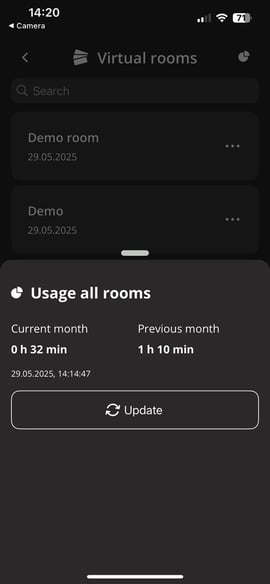
Get in touch to discover how Interprefy Now can transform your next meeting into a truly inclusive multilingual experience.