
Antes de comenzar
- Internet conexión - Ancho de banda recomendado de 4 Mbps subida/bajada o superior. Se recomienda conexión Ethernet.
- Recomendado navegador - Última versión de Google Chrome o Microsoft Edge
- Garantizar la calidad óptima del sonido - Los intérpretes necesitan una entrada de audio de alta calidad para interpretar su mensaje sin perder el ritmo. Elija un entorno silencioso sin ruido de fondo y use un micrófono o auriculares de calidad conectados.
Cómo iniciar sesión
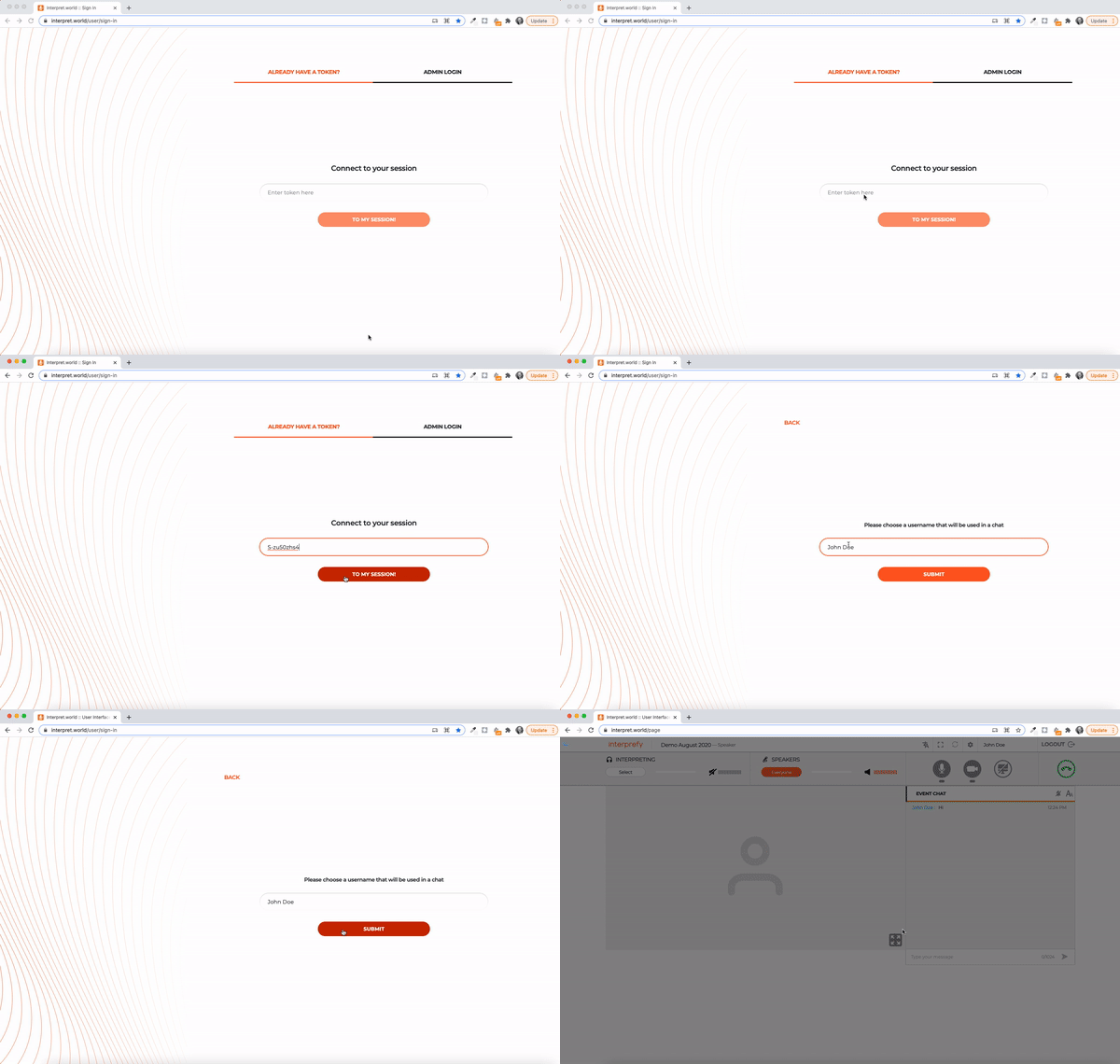
- Abra su navegador de internet, ingrese el enlace de Interprefy que you’ve sido proporcionado, y haga clic "a mi sesión" para confirmar.
- Alternativamente, visite https://interpret.world, introduzca el token del evento proporcionado y haga clic en "a mi sesión" para confirmar.
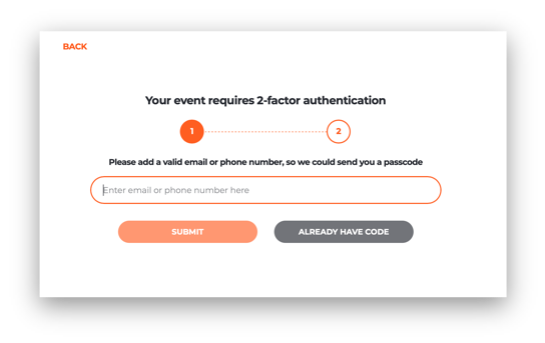
Si la autenticación de dos factores está activada para su evento
- Introduzca su dirección de correo electrónico registrada o número de teléfono móvil (formato: +41 79 1234567) para recibir un código de verificación:
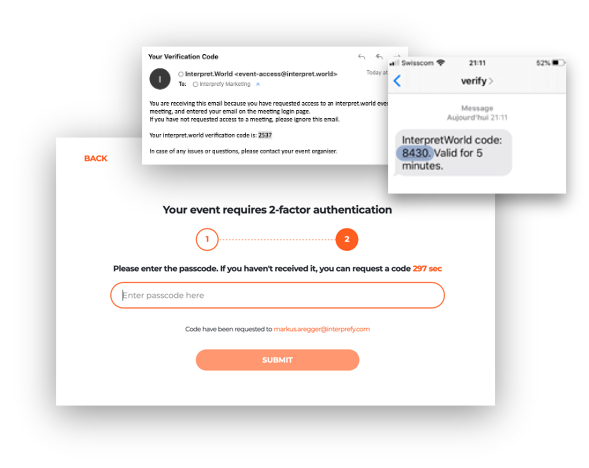
- Introduzca el código de verificación que ha recibido por correo electrónico o mensaje de texto (SMS) y haga clic en "submit":
Si la prueba previa a la llamada está activada
Si está activado para su reunión, a continuación se le pedirá que configure y pruebe sus ajustes de audio y video en una página de prueba previa a la llamada.
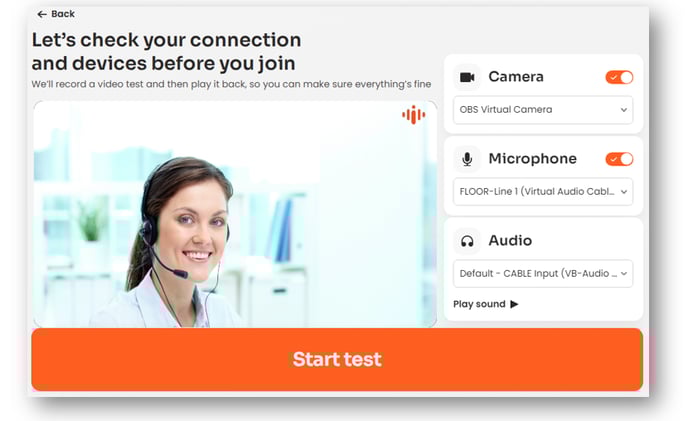
- Cámara - Seleccione su cámara web del menú desplegable. Encienda o apague su cámara usando el control deslizante.
- Micrófono - Seleccione su micrófono del menú desplegable. Active o desactive su micrófono usando el control deslizante.
- Audio - Seleccione su dispositivo de salida de audio.
- Reproducir sonido - Haga clic para probar si puede oír el sonido a través del dispositivo de audio seleccionado.
- Iniciar prueba - Haga clic para grabar una muestra corta de su audio y video, pruebe si su ancho de banda de internet puede soportar la transmisión de audio y video y verifique la compatibilidad de su navegador.
- Probar de nuevo - Si desea grabar una nueva muestra y probar su audio, video, navegador y conexión a internet nuevamente.
- Siguiente - Haga clic para pasar a la selección de idioma.
- Audio - Utilice el menú desplegable para seleccionar el idioma preferido que desea escuchar.
- Unirse - Haga clic para entrar a la reunión.
Para obtener más detalles sobre cómo probar su micrófono y cámara en preparación para la próxima sesión, haga clic aquí.
Ventana emergente del navegador
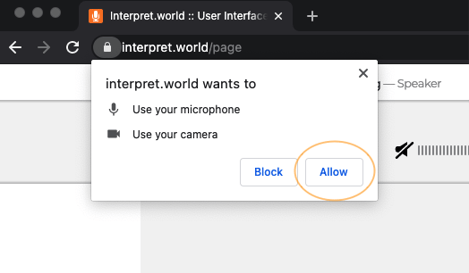
Como usuario por primera vez, deberá permitir que su navegador acceda a su micrófono y cámara para la sesión, haciendo clic en "allow" en la ventana emergente del navegador.
Configuración de llamada
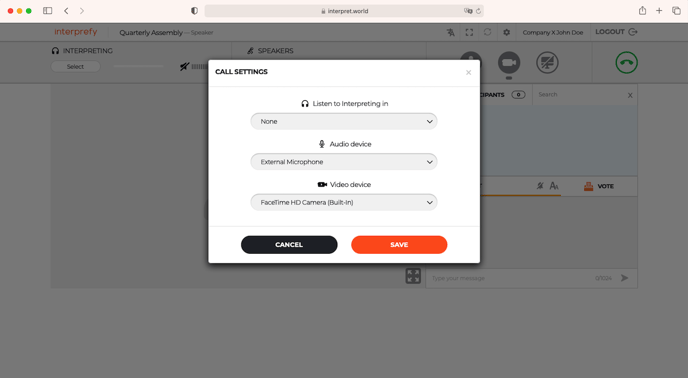
Después de iniciar sesión con éxito, una ventana emergente le pedirá que ajuste la configuración de la llamada para la reunión.
- Elija su idioma de interpretación de audio
- Seleccione su dispositivo de audio
- Seleccione su dispositivo de video
- Haga clic "guardar" para unirse a la reunión.
Resumen de las funciones de la plataforma
En vista predeterminada:
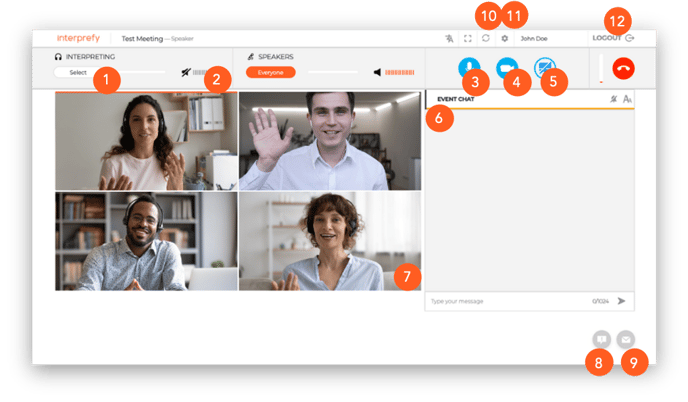
- Seleccione su idioma preferido - O seleccione „none“ para escuchar el idioma del piso
- Volumen – Ajustar el volumen de audio
- Micrófono - Activar/desactivar el micrófono
- Cámara web - Activar/desactivar la cámara web
- Compartir pantalla - Compartir toda la pantalla, ventana de aplicación o pestaña del navegador
- Chat del evento - Utilízalo, si está disponible, para dirigirte a todos los participantes del evento
- Modo de pantalla completa - Entrar/salir del modo de pantalla completa
- Chat de Soporte Técnico - Informe problemas técnicos al Soporte Remoto directamente
- Chat privado - Enviar un mensaje privado a participantes individuales
- Reiniciar todas las líneas - Actualiza tu conexión cuando experimentes problemas de audio/video (se desconectará y volverá a conectar en aproximadamente 2 segundos)
- Configuración – Cambiar la configuración de audio y video. Haga clic en el ícono de lápiz junto a su nombre para cambiarlo.
- Cerrar sesión – Desconectar de la reunión
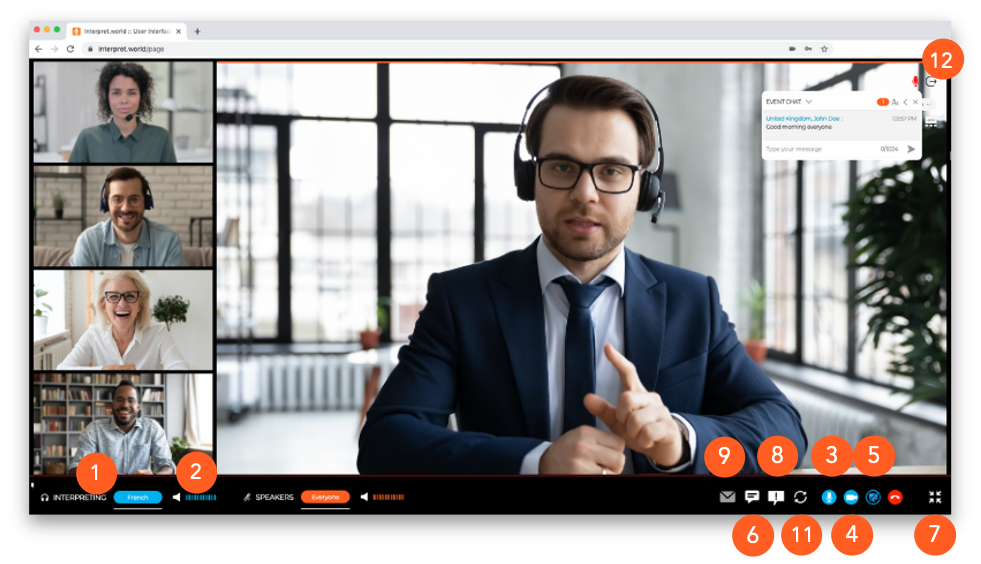
En vista de pantalla completa:
Soporte técnico
Si necesita soporte técnico durante la reunión, haga clic en el ícono de chat de soporte (8) para enviar un mensaje directo al equipo de soporte técnico:
