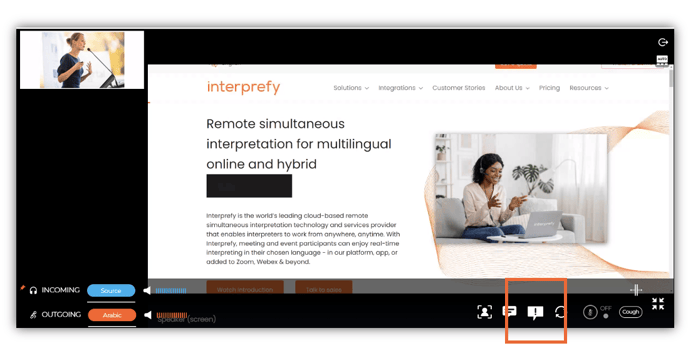
Chat
Hay 4 tipos de chats disponibles para el intérprete:
- Chat de canal
- chat de todos los intérpretes
- Event chat
- Chat de ayuda de soporte remoto
Las ventanas de chat mostrarán notificaciones de mensajes no leídos. Desaparecerán cuando pases el cursor sobre ellas con el ratón:

Chat de canal
Para mensajes directos entre intérpretes en el mismo canal de idioma. Visible para el equipo de soporte técnico y los intérpretes en ese canal.
Tenga en cuenta:
Each outgoing language has its own chat. Changing your outgoing language will change chat.
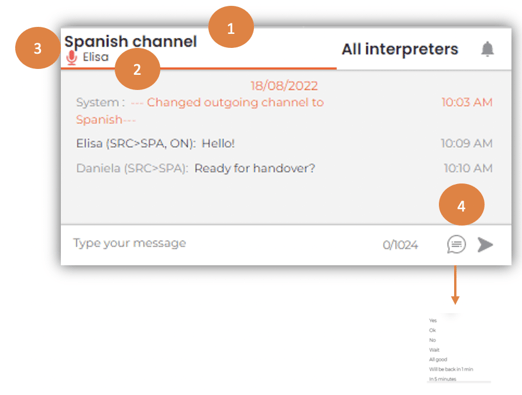
1. Canal de idioma - indica el canal de idioma en el que estás.
2. Información de los socios - indica cuántos socios hay en su canal y sus nombres.
3. Estado del micrófono - indica si su(s) compañero(s) está(n) silenciado(s) o transmitiendo.
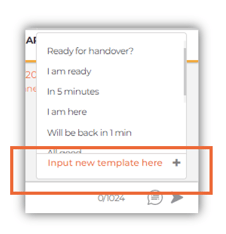
4. Mensajes de chat predefinidos -enviados automáticamente cuando se seleccionan. Ahorra tiempo, especialmente cuando estás interpretando y necesitas comunicarte con tu(s) compañero(s). También puedes crear tus propios mensajes predefinidos:
Chat de todos los intérpretes
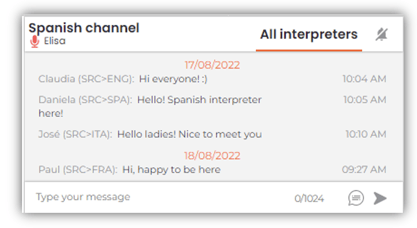
Permite que todo el equipo de interpretación comparta información importante, consejos y orientaciones que podrían ser útiles para cualquier intérprete en cualquier idioma.
Usar este chat mientras interpreta no afecta los canales de salida seleccionados.
Las notificaciones de este chat estarán desactivadas por defecto, pero pueden activarse manualmente.
Event Chat
Este es un chat público, lo que significa que está disponible para que todos lo vean, incluidos los ponentes, participantes, soporte remoto y traductores.
Dependiendo del tipo de evento, los organizadores de la reunión pueden usar este chat para hacer algunos anuncios generales o plantear preguntas a los participantes.
Remote Support may also use this chat if the message is directed for all interpreters.
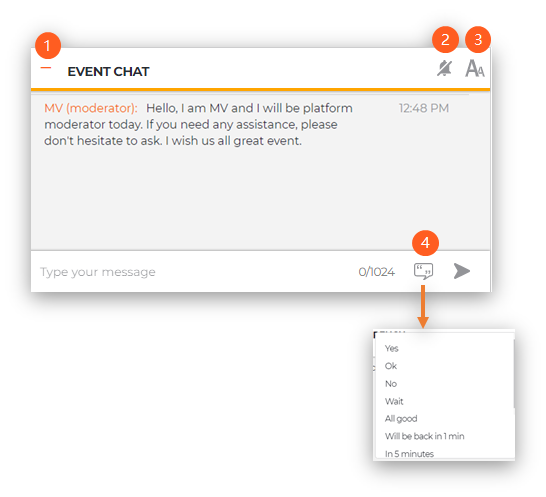
1. Reduce el tamaño del chat del evento y aumenta el tamaño del chat del canal. Haz clic de nuevo para restablecer ambos a su tamaño predeterminado
2. Habilitar/Deshabilitar sonoras notificaciones para todos los chats
3. Change font size
4. Mensajes de chat predefinidos enviados automáticamente cuando se seleccionan
Por defecto, este chat es de solo lectura, por lo que los intérpretes pueden verlo pero no pueden escribir en él.
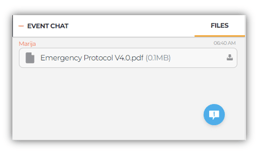
Si está habilitado por el organizador de la reunión, puedes ver y descargar los archivos que el anfitrión de la reunión ha compartido en el evento:
Notificaciones en los chats
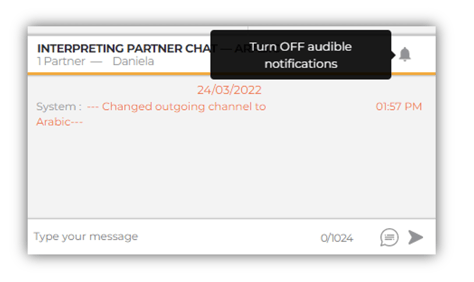
Puede habilitar o deshabilitar las notificaciones en cada chat haciendo clic en el ícono de campana en la esquina superior derecha
Chat de ayuda de soporte remoto
Ubicado en la esquina inferior derecha de la plataforma.
En caso de emergencias, comuníquese directa y privadamente con un miembro del equipo de Soporte Remoto.
Nota:
Este chat solo está disponible si su evento tiene soporte remoto disponible.
 |
Indicates chat is available |
 |
Indica que el chat no está disponible |
 |
Indica que tiene un nuevo mensaje |
Este chat es el método más eficaz para llamar la atención del Soporte Remoto en caso de emergencia, ya que serán notificados tanto visualmente como auditivamente. Así es como se presenta el chat de soporte remoto:
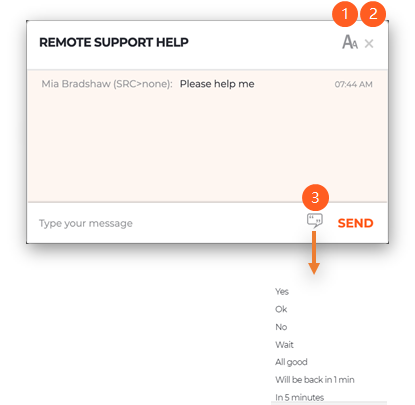
1. Cambiar tamaño de fuente.
2. Haga clic para cerrar el chat.
3. Mensajes de chat predefinidos, enviados automáticamente cuando se seleccionan.
When Remote Support sends you a private message, the Help Chat will turn red and start flashing:
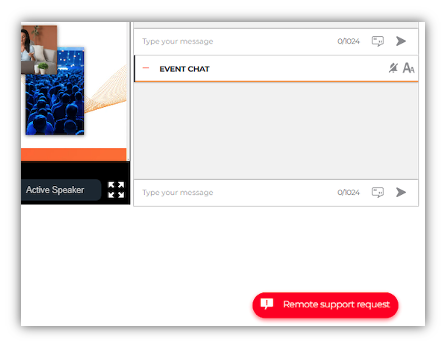
El ícono de chat de Soporte Remoto también es visible en la interfaz de pantalla completa: