
El Interprefy Agent es una herramienta impulsada por IA diseñada para ofrecer traducción y subtítulos en tiempo real directamente en sus reuniones de Teams, Zoom, Google Meet o Webex. Configurar una nueva instancia es sencillo y permite una integración fluida con las plataformas de conferencias más populares.
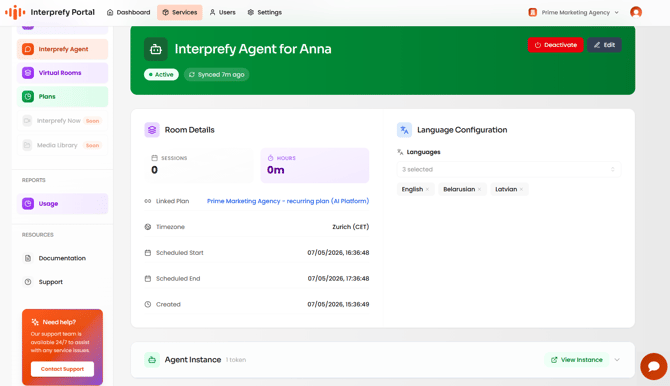
Siga estos pasos para desplegar su Agente:
Guía paso a paso
1. Seleccionar Interprefy Agent
Inicie sesión en el portal y navegue a la Interprefy Agent sección en el panel principal. Aquí es donde gestiona sus asistentes de reuniones impulsados por IA.
2. Crear una nueva instancia
Busque el 'Nueva Instancia' botón ubicado en el lado derecho de la pantalla. Al hacer clic en este se abrirá la sección de configuración de su nuevo Agente.
3. Selección de nombre y plan
-
Nombre: Dé a su agente un nombre reconocible (p. ej., "Monthly All Hands Agent").
-
Plan: Seleccione el específico Plan que desea que este Agente utilice. Esto garantiza que el uso del Agente se registre contra su acuerdo de servicio específico (Plan).
4. Establecer horas máximas (Opcional)
Si desea gestionar su presupuesto o uso de manera estricta, puede especificar el horas máximas que este Agente puede ejecutar. Si prefiere mantenerlo flexible, puede dejar este campo en blanco.
5. Añadir etiquetas de referencia (Opcional)
Puede agregar etiquetas para ayudar a categorizar sus Agentes (p. ej., "Marketing Dept" o "Project X"). Esto es útil para el seguimiento interno y la generación de informes, pero puede dejarse en blanco si no es necesario.
6. Verificar integraciones
Por defecto, el Interprefy Agent está diseñado para ser versátil. Está preconfigurado para funcionar en:
-
Microsoft Teams
-
Zoom
-
Google Meet
-
Webex
7. Añadir usuarios aprobados
Añadir las direcciones de correo electrónico de los usuarios que necesitan poder usar el Agente.
Cuando un usuario aprobado invita al Agente a una reunión, el Agente se unirá a la reunión automáticamente.
8. Establecer los idiomas
Para agregar los idiomas requeridos para su Agente, seleccione 'Agregar un idioma', elija el idioma y seleccione Hablado, Traducido, o ambos para cada idioma.
Tenga en cuenta, se deben agregar dos o más idiomas para habilitar la traducción por IA.
Para subtítulos de un solo idioma, puede agregar solo un idioma, si es necesario.
9. Seleccionar 'Crear instancia'
Seleccionar 'Crear instancia' para completar la configuración. Su agente está ahora provisionado y listo para usar.
Para ver o cambiar un agente
Seleccionar su nombre del agente para abrir la información del agente. Aquí encontrará:
- Dirección de correo electrónico del Agente: Utilizado para invitar al Agente a sus reuniones.
- Token & Código de widget: Para integraciones personalizadas.
- Código QR: Para acceso móvil rápido a la traducción de voz AI y/o subtítulos.
- Estadísticas de uso: Monitoree cuánto tiempo se ha usado el agente y vea las sesiones programadas.
Permisos
Utilice el área de Permisos para:
- Acceder a la configuración global del agente
- Agregar o eliminar direcciones de correo electrónico aprobadas