
Qué es una Sala Virtual
Una sala virtual es un espacio que puede utilizar para una reunión o evento en línea. Como parte de la configuración de la sala virtual, puede definir los idiomas que necesitará (tanto hablados como traducidos).
Si está utilizando Interprefy Agent, solo necesitará usar el Token de Audiencia; el audio es capturado por el agente en su reunión de Teams, Zoom, Google Meet o Webex.
Cómo crear una Sala Virtual
Configuración paso a paso
1. Seleccionar Salas Virtuales
Inicie sesión en el panel de Interprefy Portal. En el menú de navegación principal del lado izquierdo, localice y haga clic en Virtual Rooms. Esta sección sirve como el centro de todas sus salas activas.
2. Crear sala
Busque el "Create Room" botón (normalmente resaltado en la esquina superior derecha). Al hacer clic, se abrirá la interfaz de configuración de su nueva sala.
3. Asigne un nombre a su sala y seleccione un plan
-
Nombre de la sala: Introduzca un título claro y descriptivo para su Sala Virtual. Esto ayuda tanto a usted como al equipo de soporte de Interprefy a identificar la sala rápidamente.
-
Selección de plan: Elija el Plan que le gustaría que la sala estuviera asociada. Esto garantiza que el uso de la sala se registre contra el Plan Interprefy correcto.
4. Definir la duración del evento
Introduzca el evento Fecha de inicio y Fecha de finalización.
Esto puede configurarse durante varios meses si va a utilizar la sala para reuniones recurrentes.
5. Establecer la zona horaria
Seleccione el Zona horaria donde la sala se utilizará principalmente. Este es un paso crítico para garantizar que la zona horaria sea correcta y que usemos los servidores más cercanos y rápidos para su Sala Virtual.
6. Configurar idiomas (Piso vs. Traducción)
En este paso define los idiomas para su evento:
-
Idiomas de la Sala: Seleccione los idiomas que serán hablados por los ponentes. Señalarlos claramente es fundamental, ya que estos canales son los que requerirán subtítulos generados a partir del discurso en vivo.
-
Idiomas de Traducción: Seleccione los idiomas de destino a los que se traducirá la sala.
7. Haga clic en "Crear Sala"
Revise sus configuraciones una última vez. Una vez confirmadas, haga clic en Crear Sala el botón para finalizar la configuración y activar la sala en el sistema.
8. Recuperar detalles de acceso e integración
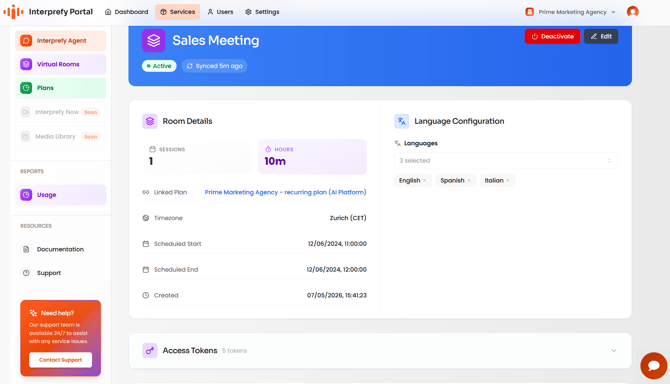
Después de crear la sala, haga clic en ella desde su lista para ver los detalles de la sala; también puede ver el uso de esa sala una vez que se haya utilizado. Aquí, puede encontrar y copiar:
-
Tokens de acceso: Para la audiencia, los ponentes, los moderadores, los anfitriones, el panel de enrutamiento (*ver abajo para descripciones).
-
Enlaces directos: Para un acceso fácil a través del navegador.
-
Códigos de widget: Para incrustar el widget de Interprefy en una 3ra plataforma de reuniones de terceros.
-
QR Codes: Para que los usuarios móviles se unan al flujo de audio instantáneamente a través de la aplicación Interprefy o el navegador móvil.
Descripción de los tokens disponibles para cada sala:
Moderator Token – Persona(s) que se asegura de que todo funcione sin problemas en la plataforma de Interprefy's. El soporte remoto suele ser proporcionado por el personal altamente especializado de Interprefy.
Audience Token – Audiencia en una reunión o evento, no hablan pero pueden usar el chat, cuando está disponible.
Token de Intérprete – Persona(s) que transmiten en tiempo real el mensaje del idioma origen al idioma destino para que la audiencia lo entienda.
Token de Orador – la(s) persona(s) que hablará(n) durante la reunión, también llamado(a) Delegado(a). Se conectarán a Interprefy's plataforma con un token S proporcionado por Interprefy. La interfaz de Interprefy's plataforma que usarán tiene todos los comandos necesarios para cumplir su función.
Host Token – la(s) persona(s) que presenta la reunión o el evento. Esta persona es responsable de permitir que otros hablen en nuestra plataforma Connect Pro.
Routing Panel - Una herramienta para ingenieros de Soporte Remoto y técnicos de Audio para gestionar y optimizar flujos de audio/video durante eventos multilingües. Permite el enrutamiento del audio del piso, canales de idioma y video, así como el control de subtítulos, garantizando una calidad constante.