
Visión general
- Disponible para eventos Interprefy Connect Pro
- Los organizadores del evento pueden crear encuestas de opción única o de selección múltiple con hasta 25 respuestas por pregunta
- Los anfitriones del evento pueden recopilar respuestas anónimas de la audiencia
- Los informes de sondeo pueden publicarse a la audiencia durante el evento
- Los informes de encuestas pueden proporcionarse como archivos CSV después del evento
1. Moderador del evento: Configuración del evento en la Interfaz de Gestión de Eventos de Interprefy
Durante la creación del evento, el moderador del evento necesitará
- Seleccionar interfaz de altavoz predeterminada: Connect Pro (Classroom)
- Ir a "Configuración de altavoces e intérpretes" y marcar la casilla Habilitar votación
2. Anfitrión del evento: cómo crear una encuesta
Una vez activado, el anfitrión del evento iniciará sesión en la reunión, usando el token S junto con la contraseña de anfitrión proporcionada en una computadora de escritorio. Los anfitriones ahora verán la "Votar" sección en la interfaz del evento, ubicada junto al chat del evento.
- Seleccione el tipo de pregunta:
- respuesta única
- respuestas múltiples
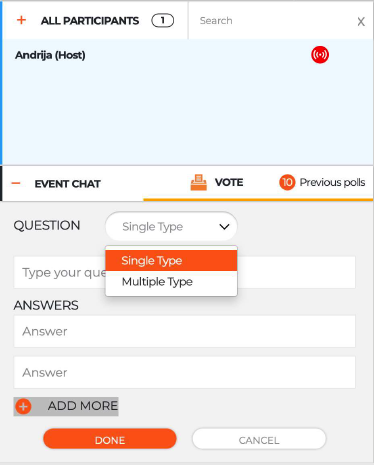
- Escriba su pregunta y añada posibles respuestas. Puede hacer clic en "añadir más" para agregar hasta 25 respuestas a cada encuesta.
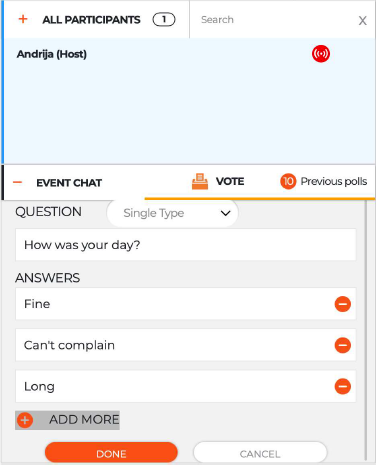
- Haga clic "listo" cuando esté listo para publicar su encuesta.
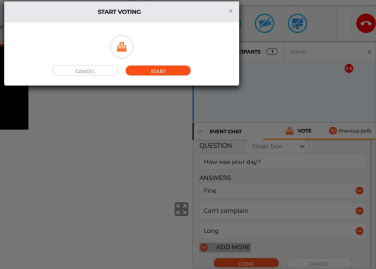
- Aparecerá una ventana emergente que le pedirá iniciar la votación. Confirme haciendo clic en "start". Los participantes del evento ahora podrán participar en la encuesta.
3. Participantes del evento: Cómo participar en una encuesta
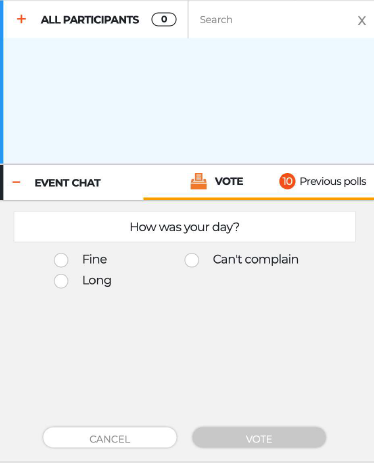
Ubicado junto al chat del evento, los participantes ahora verán la sección "votar".
- Para participar en la encuesta, cada participante deberá hacer clic en "accept", antes de que se le presente la pregunta planteada por el anfitrión.
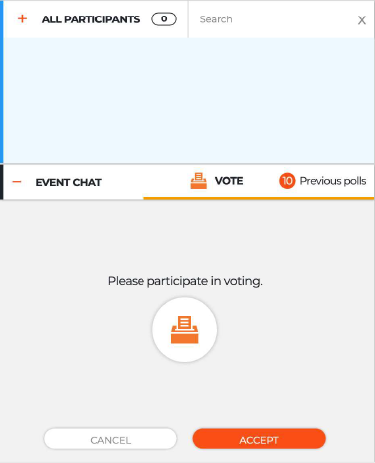
- La pregunta y las respuestas disponibles ahora son visibles y los participantes pueden seleccionar su respuesta correspondiente o respuestas.
4. Anfitrión del evento: publicación de resultados
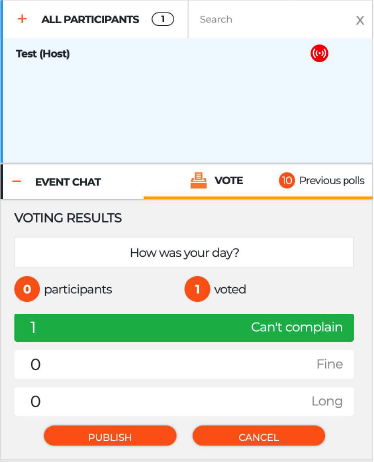
- En cualquier momento, puede elegir detener su encuesta y publicar los resultados a la audiencia, haciendo clic en "publicar" debajo del resumen de resultados de la votación.
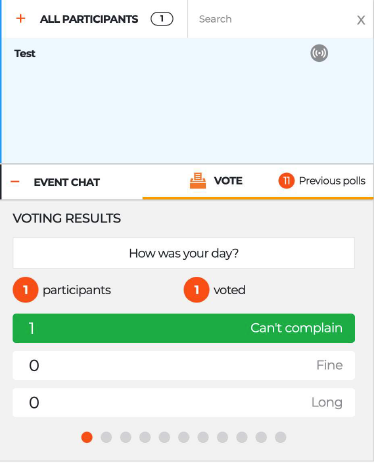
- Los participantes del evento ahora podrán ver los resultados:
5. Exportar resultados desde la Interfaz de Gestión de Eventos
Los resultados de la votación pueden exportarse en formato de archivo .csv desde el archivo del evento dentro de la Interfaz de Gestión de Eventos de Interprefy, que contiene los siguientes datos:
¡anónimo!
- Votos
- Tipo de voto
- Preguntas
- Opciones
- Participantes
- Participantes que votaron