
Antes de comenzar:
- Tipo de cuenta de Zoom: cuenta Business o Corporate actualizada
- Escriba www.zoom.us en su navegador Google Chrome, inicie sesión y vaya a Configuración.
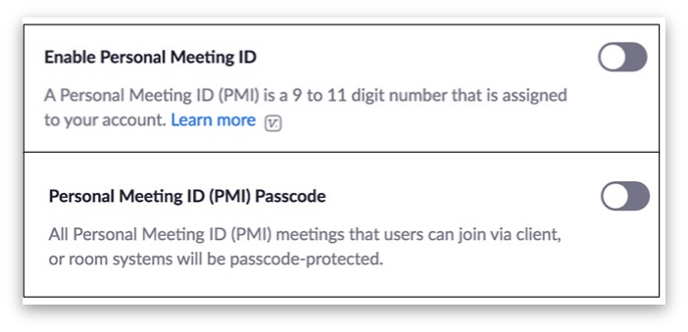
- DESACTIVA el ID de reunión personal y el código de acceso personal (solo el ID de reunión autogenerado funciona con la interpretación).
3. ACTIVE la interpretación de idiomas y asegúrese de que tenga el idioma de su elección.
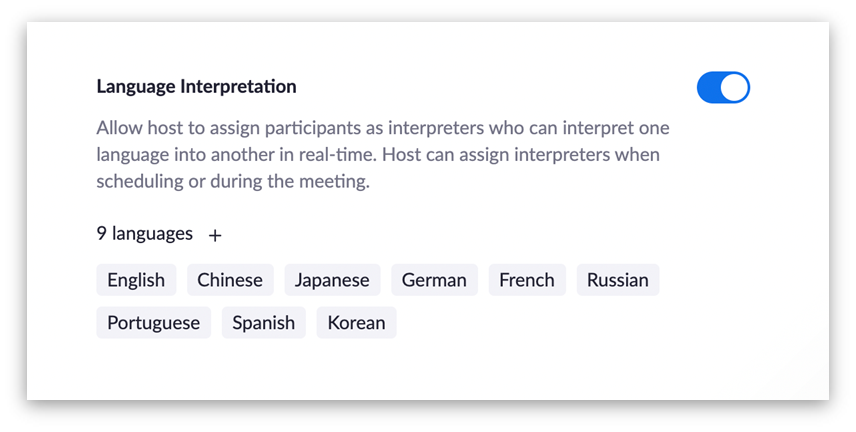
Si los idiomas que necesita no están, haga clic en el símbolo "+" y escríbalos.
4. Cierre Zoom en el navegador y cambie a la aplicación Zoom.
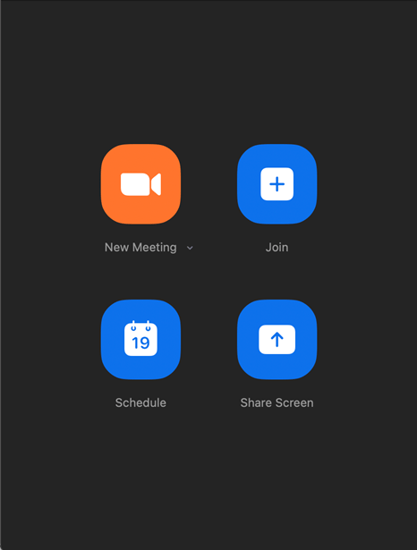
5. Haga clic en PROGRAMAR para configurar su reunión. Tenga en cuenta que la opción de interpretación NO funcionará con "New Meeting".
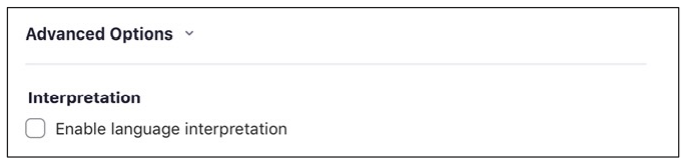
6. Una vez que haya programado la reunión, desplácese hacia abajo y haga clic Opciones avanzadas y SELECCIONE Habilitar interpretación de idioma.
7. Inserte el correo electrónico de su persona de contacto en Interprefy, seleccione los idiomas de entrada y salida correspondientes, p.ej. inglés - japonés. Para los seminarios web de Zoom, su contacto de Interprefy añadirá los detalles del intérprete según sea necesario una vez que tengan el acceso requerido como parte de la configuración del evento.
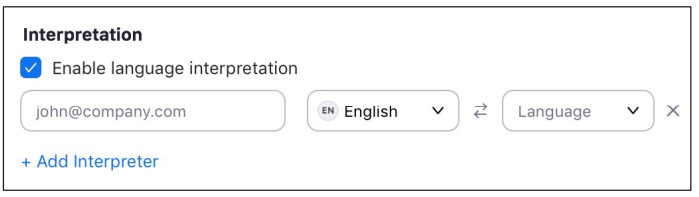
Si se ofrece más de un idioma para tu reunión/seminario web, haz clic +Agregar intérprete para agregar más idiomas.
Tenga en cuenta que se requerirá una dirección de correo electrónico diferente para cada intérprete y su persona de contacto de Interprefy le la proporcionará.
Consulte este artículo sobre Interpretación simultánea para Zoom a continuación.
Fuente de imágenes: Zoom