
Usted puede acceder a las grabaciones de su evento en el Interprefy Media Hub utilizando un enlace directo seguro proporcionado por su equipo de Interprefy. Desde el Media Hub, puede ver, descargar, editar y compartir las grabaciones, archivos de audio, subtítulos y transcripciones disponibles.
El enlace directo proporciona acceso simplificado al Media Hub, permitiéndole acceder solo al contenido asociado con su evento.
Qué es el enlace directo de Media Hub
Un enlace directo de Media Hub es un enlace único, protegido con contraseña, que proporciona acceso directo a los contenidos de su evento sin requerir métodos de inicio de sesión estándar ni permisos más amplios, mientras mantiene sus contenidos seguros.
Según la configuración del evento, el contenido disponible puede incluir:
- Grabaciones de eventos
- Archivos de audio para los canales de idioma disponibles
- Archivos de subtítulos (SRT y VTT)
- Archivos de transcripción (TXT)
Cómo acceder a sus grabaciones de eventos
- Abra el Enlace Directo proporcionado por su equipo de Interprefy
- Haga clic en el "Iniciar sesión" botón
- Se iniciará sesión automáticamente en su página de contenido
Al acceder al enlace directo, el token y la contraseña ya están prellenados, por lo que no se requieren pasos adicionales.
Una vez iniciada la sesión, será llevado directamente a las grabaciones de su evento y a los archivos disponibles.
Media Hub
Comprender sesiones y archivos
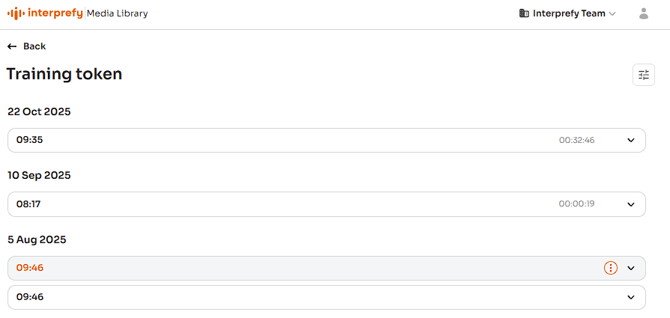
Los eventos en Media Hub se organizan en sesiones, agrupadas por día y ordenadas por hora.
Al expandir una sesión se muestran todos los archivos disponibles para esa sesión.
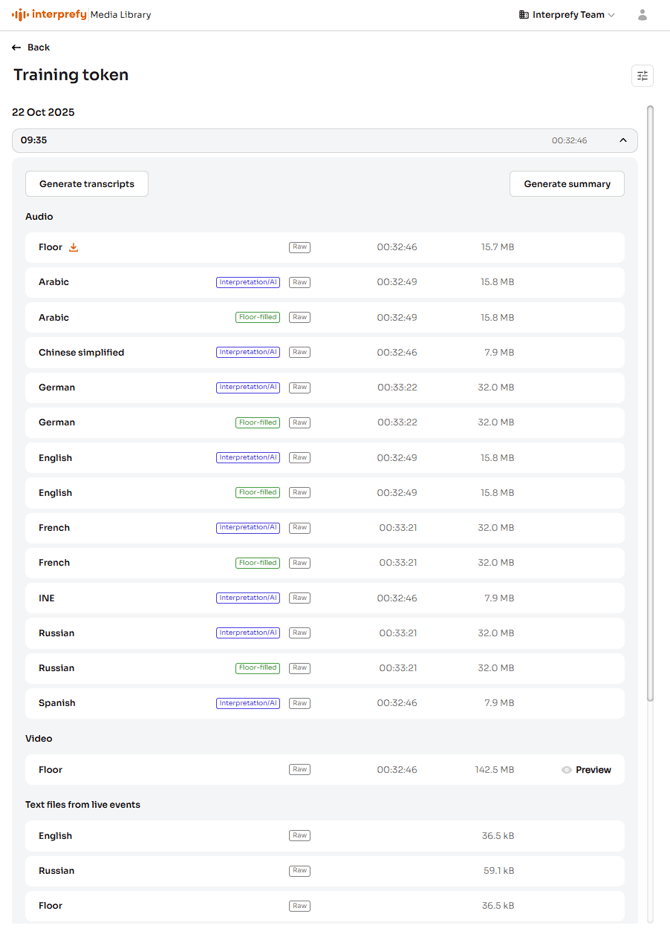
Dependiendo de la configuración del evento y de si la sesión fue grabada, sus sesiones pueden contener:
- Grabaciones de video
- Archivos de audio para canales de idioma
- Archivos de subtítulos
- Archivos de transcripción
Si una sesión no fue grabada, pero los subtítulos estaban habilitados, solo están disponibles los archivos de texto. Estos archivos almacenan los subtítulos generados durante el evento sin modificaciones.
Tipos de archivos de audio
Los archivos de audio aparecen en dos categorías: Interpretación/IA o Con audio de sala.
Interpretación/IA
Contiene solo el audio interpretado o traducido por IA para el canal de idioma seleccionado.
Floor-filled
Archivos que combinan audio de piso y canal de idioma.
Por ejemplo, un archivo floor-filled en inglés contiene la interpretación en inglés o el audio traducido por IA y cambia al audio de piso original cuando el ponente habla en inglés. Esto crea una pista de audio completa en inglés.
Visión general del Media Hub
Downloading files
Los archivos en el Media Hub pueden descargarse pasando el cursor sobre la tarjeta para revelar el ícono de descarga, y luego haciendo clic en él para iniciar la descarga.

Edición de grabaciones
Puede realizar ediciones comunes de postproducción directamente desde la vista previa de la grabación en el Media Hub, sin usar herramientas externas ni solicitar asistencia al equipo de Interprefy.
Las herramientas de edición disponibles le permiten eliminar secciones no deseadas, corregir la sincronización de los subtítulos y generar contenido descargable con el audio y los subtítulos seleccionados.
Los archivos editados se crean junto a los archivos originales, que siguen estando disponibles en el Media Hub.

Recortar grabaciones
Utilice las herramientas de recorte para eliminar secciones no deseadas del principio, final o medio de una grabación.
Esto puede ser útil cuando:
- La grabación comienza antes del contenido relevante.
- La sesión continúa más tiempo del necesario.
- La grabación contiene interrupciones o secciones que no deben incluirse.
Divida la línea de tiempo de la grabación y elimine las secciones que no desea conservar. Cuando se aplica el recorte, el cambio se refleja en el video, los archivos de audio relacionados y los archivos de texto.
Aplicar compensación de subtítulos
Utilice la configuración de compensación de subtítulos cuando los subtítulos aparecen ligeramente antes o después del discurso correspondiente en la grabación.
El tiempo puede ajustarse por separado para cada idioma. Una vez aplicada la compensación, el tiempo corregido se guarda en los archivos de subtítulos subyacentes y se conserva cuando los subtítulos se descargan o se incluyen en un video quemado.
Grabar & Descargar
Utilice Grabar & Descargar para generar un video descargable basado en la configuración de vista previa actual.
La pista de audio y los subtítulos seleccionados se aplican al archivo final, lo que le permite exportar una versión lista para compartir que coincida con la grabación revisada en la vista previa.
Antes de generar el archivo, confirme que se haya seleccionado la pista de audio y el idioma de los subtítulos correctos.
Filters
El Centro de Medios incluye opciones de filtrado para ayudar a gestionar los archivos y sesiones mostrados, ubicadas en la esquina superior derecha.
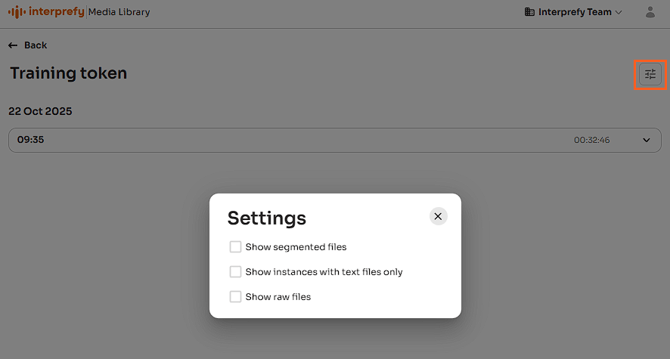
Mostrar archivos segmentados
Muestra grabaciones divididas en segmentos de 1 hora. Por defecto, solo se muestran los archivos completos para simplificar la vista.
Mostrar instancias solo con archivos de texto
Las sesiones con y sin grabaciones por defecto muestran solo aquellas con grabaciones. Al habilitar esta opción se muestran ambas, etiquetadas “Grabaciones” y “Solo CC”.
Mostrar archivos sin procesar
Muestra los archivos originales cargados, además de versiones mejoradas o editadas cuando sea aplicable.
Transcripciones generadas
Puede generar una transcripción posterior al evento a partir de la grabación seleccionando "Generate Transcript" en la esquina superior izquierda de la sesión.
A diferencia de los subtítulos creados en vivo durante el evento, la transcripción generada se produce a partir de la grabación completada. Este procesamiento adicional puede proporcionar una transcripción más precisa.
Una vez generada, la transcripción está disponible bajo Text files from recordings y puede descargarse como otros archivos de texto.
Resúmenes
Los usuarios pueden generar un resumen para cada sesión con subtítulos, usando una "Generar resumen" botón ubicado en la esquina superior derecha de la sesión.
AI genera resúmenes que incluyen una visión ejecutiva, lista de participantes, temas discutidos, acciones acordadas y más.
Una vez generados, los resúmenes pueden descargarse como otros archivos de texto, previsualizarse o copiarse al portapapeles para compartir rápidamente.
Los resúmenes pueden generarse en idiomas que no se hablaban originalmente durante el evento.
Qué esperar
- Solo verá contenido relacionado con su evento.
- Las grabaciones y transcripciones aparecerán en la página una vez que estén disponibles.
- El contenido se procesa típicamente y está disponible dentro de los 10 minutos posteriores al final de la grabación
- Si el contenido sigue procesándose, la página puede aparecer temporalmente vacía hasta que se complete el procesamiento