
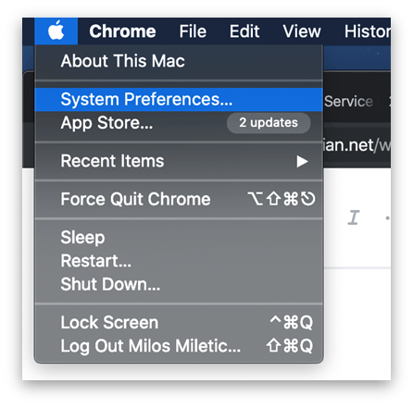
- Navegar a las preferencias del sistema macOS: ícono de Apple en la esquina superior izquierda → Preferencias del sistema
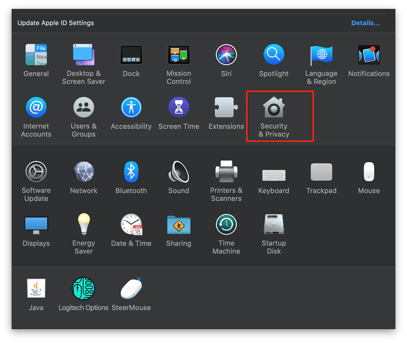
- Seleccione "Seguridad y privacidad" de las opciones disponibles
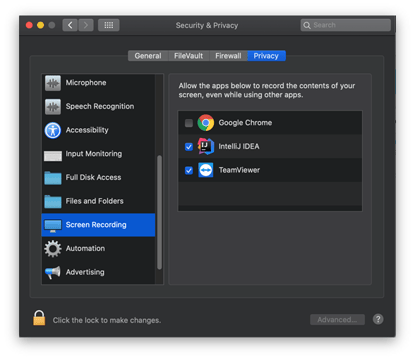
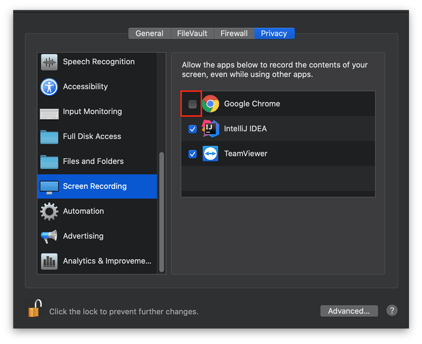
- Seleccione la "pestaña de Privacidad" y en la lista de la barra izquierda, desplácese hacia abajo hasta el menú "Grabación de pantalla"
- Si las casillas de verificación de las aplicaciones están bloqueadas para editar, necesitará desbloquear esas opciones haciendo clic en el ícono de candado en la parte inferior izquierda
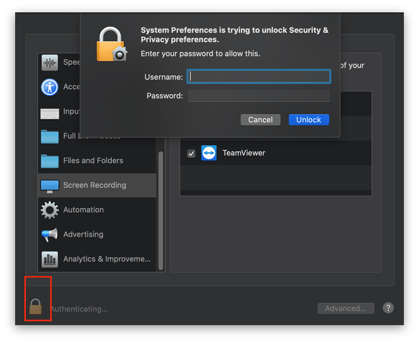
- Después de ingresar el nombre de usuario y la contraseña correctos, marque la casilla de Google Chrome
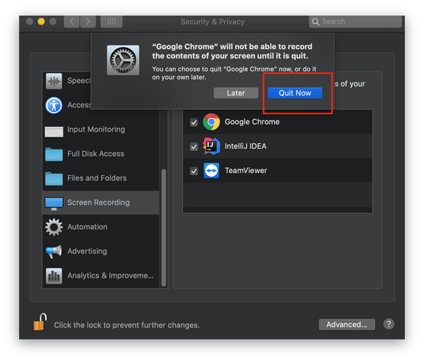
- Seleccione "Salir ahora"
-
Inicie Chrome nuevamente, acceda a la sesión web y seleccione compartir pantalla.
¿Es nuevo en Interprefy?
Hemos asistido a miles de organizadores de eventos en eliminar barreras de comunicación en reuniones de negocios, seminarios web, asambleas, conferencias y sesiones de capacitación.
Logramos esto proporcionando intérpretes profesionales, traducción en vivo impulsada por IA y subtítulos generados por IA a reuniones y eventos en más de 80 plataformas, incluidas Microsoft Teams, Zoom, Google Meet, Webex o el lugar de tu conferencia.
Como resultado, todos pueden entender y ser entendidos.
Preguntas frecuentes
¿Por qué Chrome no me permite compartir mi pantalla en macOS Catalina?
Porque macOS Catalina introdujo permisos de privacidad para la grabación de pantalla. Chrome debe estar permitido en Grabación de pantalla para capturar y compartir su pantalla.
¿Necesito reiniciar Chrome después de habilitar la grabación de pantalla?
Sí. Cierre y vuelva a abrir Chrome para que el cambio se aplique.
¿Dónde está la grabación de pantalla en la configuración de macOS?
En Preferencias del Sistema / Configuración del Sistema → Seguridad & Privacidad / Privacidad & Seguridad → Grabación de pantalla.